Articles taggés commande

counter strike condition zero jeux

Créer son propre Command Menu personnalisé dans Counter Strike 1.6 et CZ

0

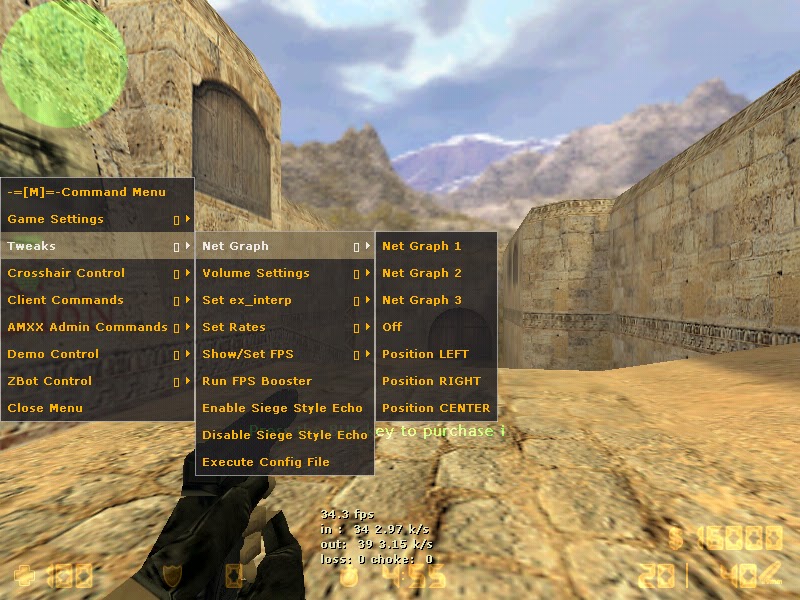
commandmenu cz 300x225 Créer son propre Command Menu personnalisé dans Counter Strike 1.6 et CZUn petit tutoriel proposé par un lecteur d’informatque @panache, merci à lui pour cette petite explication icon lol Créer son propre Command Menu personnalisé dans Counter Strike 1.6 et CZ

Introduction au CommandMenu

Qu’est ce que le CommandMenu ?
Le Command Menu est un menu, mais ça.. vous vous en doutiez sûrement ! Plus précisément, il s’agit d’un menu in-game que l’on peut ouvrir à n’importe quel moment. Utilisé dans counter strike 1.6 et Condition Zero (cz). Si vous n’avez pas touché au touches par défault, le CommandMenu s’ouvre avec la touche “H“.Cependant, il n’est pas très utile quand il n’a pas été modifié.

Où le trouver ?
Le CommandMenu est un petit fichier texte qui se trouve ici :
votre dossier d’installation de steam..\Steam\SteamApps\NomDeCompte\condition zero\czero_french\commandmenu.txt
On peut donc l’ouvrir et l’éditer avec le simple bloc-notes ou autre éditeur plus professionel tel que Notepad++.

Il est fortement recommandé d’incrémenter son code pour une lecture plus facile.

Structure du Command Menu

Le CommandMenu va exécuter les commandes sur lesquelles on clique.
Les commandes devront être sous cette forme ci pour fonctionner :

 "Numéro" "Titre" "Commandes"

Exemple :

"1" "Changer d'equipe" "chooseteam"

Les numéros doivent être dans l’ordre ! Ils serviront à lister les commandes,o n n’est pas obligé de mettre un titre ou des commandes icon wink Créer son propre Command Menu personnalisé dans Counter Strike 1.6 et CZ .

Exemple :

"1" "Titre" "Commandes"
"2" "Titre" ""
"3" "" "Commandes"
"4" "" ""

Les commandes que l’on peut utiliser sont toutes celles que l’on peut entrer dans la console, même celle pour l’administration de serveurs, Il faut donc faire attention aux caractères interdits. Beaucoup de commandes sont inutiles, ou bien on ne s’en sert pas.
Voici une liste non exhaustive des commandes les plus utilisées :

  • timeleft : Affiche le temps restant
  • say nextmap : Affiche la prochaine map
  • say /rank : Affiche le classement (si activé)
  • say /top15 : Affiche le Top 15 (si activé)
  • chooseteam : Choisir son équipe
  • name pseudo : Changer son pseudo
  • say phrase : Écrire dans le chat

Si vous voulez mettre des espaces dans le pseudo ou la phrase, il faudra les remplacer par le signe “%
Si la commande est une commande admin, il faudra précéder la commande par amx_rcon.

Exemple :

"1" "Restart Round" "amx_rcon sv_restartround 1"

Utiliser des sous-menus

On peut très bien ajouter des sous-menus à son CommandMenu. Il suffit d’ouvrir une accolade après une instruction sans commandes, et de recommencer une numérotation.
Attention, il ne faut pas oublier de refermer l’accolade à la fin des sous-menus !

Exemple :

"1" "Info sur la partie"
{
"1" "Time Left" "timeleft"
"2" "Next Map" "say nextmap"
"3" "Rank" "say /rank"
"4" "Top 15" "say /top15"
}

Ici “Info sur la partie” n’a pas de commandes car elle renvoie un sous-menu.

On peut bien entendu faire des sous-menus en cascade, c’est à dire, mettre des sous-menus dans des sous-menus.
Attention si il y a trop de sous-menus ou de commandes, le CommandMenu risque de sortir de l’écran ! icon mrgreen Créer son propre Command Menu personnalisé dans Counter Strike 1.6 et CZ

Lire des musiques dans counter strike avec le CommandMenu

Eh oui, vous pouvez écouter vos mp3 in-game, et automatiser le tout avec le CommandMenu icon biggrin Créer son propre Command Menu personnalisé dans Counter Strike 1.6 et CZ
Placez vos mp3 dans ce dossier (le créer si nécessaire) :
..\Steam\SteamApps\NomDeCompte\condition zero\czero_french\mp3\

Je vous conseille de nommer vos musiques le plus simplement possible (pas d’espaces ni de caractères spéciaux). Vous risquerez d’avoir des surprises.

Il existe 3 types de commandes concernant la lecture des mp3 :

  • mp3 play /mp3/musique.mp3 : Pour lancer musique.mp3
  • MP3Volume x : Où “x” prend la valeur du volume allant de 0 à 1 (0 = minimum ; 1 = maximum)
  • mp3 stop : Pour arrêter la musique en cours

Exemple :

"1" "MP3"
{
"1" "Musiques"
{
"1" "Musique 1" "mp3 play /mp3/musique1.mp3"
"2" "Musique 2" "mp3 play /mp3/musique2.mp3"
"3" "Musique 3" "mp3 play /mp3/musique3.mp3"
}
"2" "Volume"
{
"1" "Bas" "MP3Volume 0.1"
"2" "Moyen" "MP3Volume 0.5"
"3" "Fort" "MP3Volume 0.7"
"4" "Max" "MP3Volume 1"
}
"3" "Stop" "mp3 stop"
}

Avec musique1.mp3, musique2.mp3 et musique3.mp3 dans le dossier mp3.

Conclusion

Si vous avez bien compris, le CommandMenu est une alternative aux binds ! Il permet d’exécuter des commandes sans forcément les attribuer à une touche du clavier ce qui est assez pratique surtout lorsque ce n’est pas des commandes courrantes.

Comparaisons des commandes Dos et Linux

2

A l’attention des habitués du DOS, vous devriez avoir encore moins peur que les autres de vous mettre a Linux, car comme le montre le “tableau” suivant, il y a pas mal de fonctions identiques…

Commande DOS  icon arrow Comparaisons des commandes Dos et Linux Commande Linux  icon arrow Comparaisons des commandes Dos et Linux    Commentaires
cd                       icon arrow Comparaisons des commandes Dos et Linux    cd                     icon arrow Comparaisons des commandes Dos et Linux Changer de dossier
chkdsk                 icon arrow Comparaisons des commandes Dos et Linux    fsck                   icon arrow Comparaisons des commandes Dos et Linux Vérification disques
cls                       icon arrow Comparaisons des commandes Dos et Linux    clear                 icon arrow Comparaisons des commandes Dos et Linux Effacer l’écran
copy                    icon arrow Comparaisons des commandes Dos et Linux    cp                     icon arrow Comparaisons des commandes Dos et Linux Copier un fichier
xcopy                  icon arrow Comparaisons des commandes Dos et Linux    cp                     icon arrow Comparaisons des commandes Dos et Linux Copier des fichiers
time ou date        icon arrow Comparaisons des commandes Dos et Linux    date                  icon arrow Comparaisons des commandes Dos et Linux Date du jour
del ou erase         icon arrow Comparaisons des commandes Dos et Linux    rm                    icon arrow Comparaisons des commandes Dos et Linux Effacer un fichier
dir                       icon arrow Comparaisons des commandes Dos et Linux    ls                      icon arrow Comparaisons des commandes Dos et Linux Lister le contenu d’un dossier
exit                      icon arrow Comparaisons des commandes Dos et Linux    exit                   icon arrow Comparaisons des commandes Dos et Linux sortir du mode commande
edit                      icon arrow Comparaisons des commandes Dos et Linux    vi ou emacs…    icon arrow Comparaisons des commandes Dos et Linux Editer et modifier un fichier
fc                         icon arrow Comparaisons des commandes Dos et Linux    diff                   icon arrow Comparaisons des commandes Dos et Linux Compare deux fichiers identiques
find                      icon arrow Comparaisons des commandes Dos et Linux    grep                 icon arrow Comparaisons des commandes Dos et Linux Rechercher une chaîne de caractère
format                  icon arrow Comparaisons des commandes Dos et Linux    mke2fs             icon arrow Comparaisons des commandes Dos et Linux Formater un support
ftp                        icon arrow Comparaisons des commandes Dos et Linux    ftp                   icon arrow Comparaisons des commandes Dos et Linux Transfert de fichiers
help                      icon arrow Comparaisons des commandes Dos et Linux    man                icon arrow Comparaisons des commandes Dos et Linux Demande d’aide
mem                     icon arrow Comparaisons des commandes Dos et Linux    free                 icon arrow Comparaisons des commandes Dos et Linux Mémoire utilisée
md ou mkdir         icon arrow Comparaisons des commandes Dos et Linux    mkdir               icon arrow Comparaisons des commandes Dos et Linux Créer un dossier
more                    icon arrow Comparaisons des commandes Dos et Linux    less                  icon arrow Comparaisons des commandes Dos et Linux Afficher écran par écran
ping                     icon arrow Comparaisons des commandes Dos et Linux    ping                 icon arrow Comparaisons des commandes Dos et Linux Test réseau
sort                      icon arrow Comparaisons des commandes Dos et Linux    sort                  icon arrow Comparaisons des commandes Dos et Linux Trier le résultat d’une commande
telnet                    icon arrow Comparaisons des commandes Dos et Linux    telnet               icon arrow Comparaisons des commandes Dos et Linux Utilisation de Telnet

Bien sûr il y a pleins d’autres commandes, si vous souhaitez en voir d’autre apparaitre faites moi signe.. ou proposez-en moi icon wink Comparaisons des commandes Dos et Linux

Haut de page