Windows
Tout ce qui concerne le système Windows en général
Hotmail et Skype
0Petit passage, il semblerait que skype et hotmail, plus précisement le service Windows Live Messenger, qui vont fusionner ? mais qu’en est-il du service Outlook ? à voir par ici
Skype se met à jour via les mises à jour windows
0Hello tout le monde, les vacances c’est fini ! Il est temps de faire un petit nettoyage pour l’hiver dans nos pc.
Cela fut un étonnement lors d’installation d’une nouvelle machine sous Windows 7, j’y ai vu pendant les mises à jour Windows une petite ligne comprenant skype
Cette ligne apparait lorsqu’on a une version inférieur à skype 5.10, si vous désirez désinstaller cette mise à jour la voici : KB2727727
Vérifier les paramètres de la consommation électrique de votre ordinateur
0
Vous êtes soucieux de la consommation électrique de votre ordinateur ? Vous trouvez que vôtre ordinateur consomme un peu trop, ou encore comment configurer son ordinateur pour payer moins d’électricité, cela est possible sur Windows 7
Allez sur votre menu démarrer, et écrivez dans vôtre barre de recherche la commande cmd
Une fenêtre toute noir va s’afficher, écrivez y dedans powercfg/energy et appuyez sur Entrée.
Un fichier en format HTML nommé energy-report.html va être créer dans votre dossier personnel.
il suffit maintenant de lire et voir sur internet comment configurer les éléments si vous ne comprenez pas ce qu’il est marqué.
Besoin d’aide ? laissez un commentaire sur cet article
Windows 8 disponible gratuitement en version Test
0
Depuis plusieurs jours, Microsoft a mis en téléchargement (légal je précise) les versions 32 et 64 bits test de Windows 8.
Vous pouvez télécharger la version francaise :
Télécharger Windows 8 en 32 bit(x86)
Télécharger Windows 8 en 64 bit (x64)
Et voici le numéro de série pour les deux versions : DNJXJ-7XBW8-2378T-X22TX-BKG7J
La configuration minimale de windows 8 est :
- Processeur : 1 GHz ou plus
- Ram : 1GB pour la version 32bit et 2GB pour la version 64bit
- Disque dur: 16 GB (32-bit) ou 20 GB (64-bit)
- Carte graphique: Microsoft DirectX 9 graphics device ou mieux
- Et quelque autres broutille si vous utilisez un écran tactile ou autre
Plus d’information sur la page de téléchargement de Windows 8
Windows 7 arium, une version allégée de Windows 7
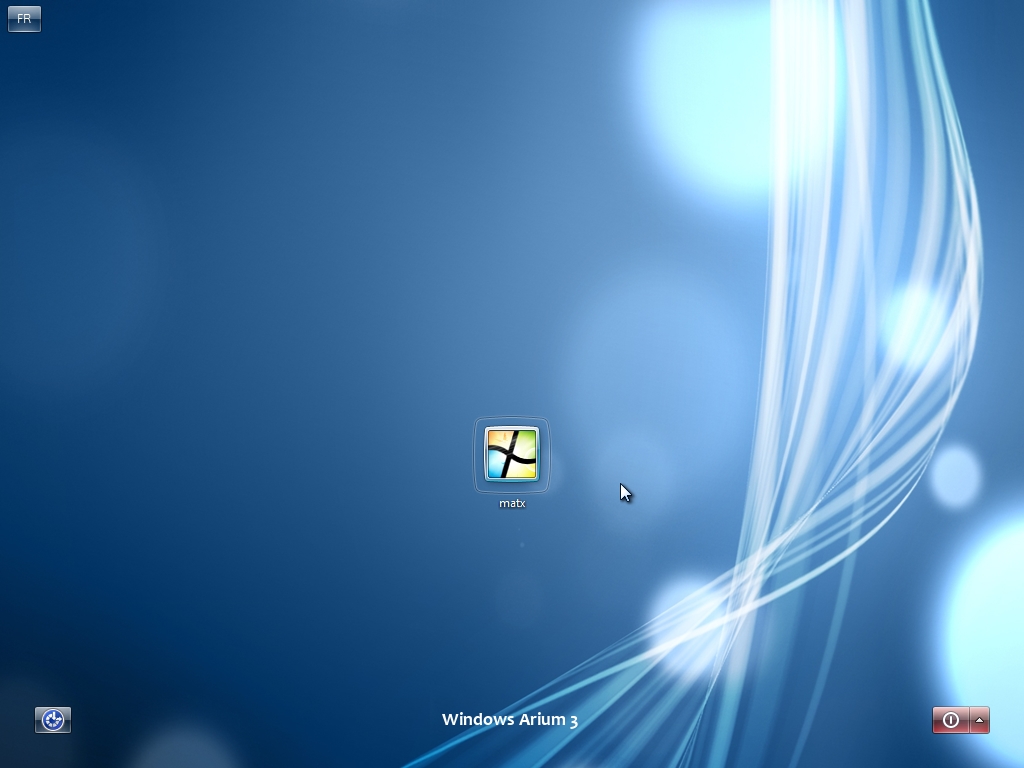
0En surfant sur le net pour l’optimisation et alléger windows 7, j’ai découvert Windows 7 Arium, basé sur sur un Windows 7 64 bits, il comprend de base :
- 7-zip
- Foxit reader
- Autoruns
- CCleaner
- CPU-Z et GPU-Z
- My Defrag
- HW monitor
- Currports
- ProcessExplorer
- notepad++
- Et bien d’autre..
Une partie des composants que l’ont utilise rarement a aussi été supprimé comme les jeux Windows, support vocal, XPS … Tout comme les services jugés inutiles qui ont été désactivé
Téléchargez gratuitement la version Windows 8 pour développeur
2Une version de test de la future version de Windows, « 8″, dont la sortie est planifiée pour 2012, doit être mise en ligne auprès des développeurs et de
toute personne souhaitant l’essayer sur le site dev.windows.com, cette nuit aux alentours de 05h00 (heure française), soit 20h00 (heure de Redmon).
Afin d’accéder au téléchargement, il est nécessaire de disposer d’un compte Live ID.
Hésitez pas à la tester sous VirtualBox, ou autre machine virtuelle.
Accéder au GodMode de Windows
0C’est le début du printemps ! Mais la météo ne prévoie pas du bon temps pour cette semaine par ici. Pour commencer ce lundi je vous présente le God Mode de Windows, un mode caché sous Windows (Vista & Seven). Mais à quoi sa sert ? Il permet d’accéder à des fonctions avancées de Windows.
Comment accéder au god mode de Windows ?
Créer un nouveau dossier sur votre bureau par exemple.
Nommez ce dossier :
GODMODE.{ED7BA470-8E54-465E-825C-99712043E01C}
Vous avez maintenant l’icône du dossier qui change d’apparence (comme celle du panneau de configuration). Vous avez dès à présent des fonctions avancées.
Attention à ne pas tout modifier
Un fond d’écran étendu ? Ou deux différents ? Sur un seul ordinateur sous Windows
1Un petit article pour parler de l’esthétique de vos écrans, plus précisément de deux écrans. J’ai pendant de longues années utilisé deux écrans sur mon ordinateur, configuré en prolongation de bureau. Cela étant très pratique pour faire plusieurs choses à la fois avec un seul même ordinateur. Mais le problème c’est d’avoir deux fonds d’écrans différents sur chaque moniteurs
J’ai découvert le logiciel tant attendu DisplayFusion. C’est un logiciel gratuit, celui-ci est assez simple à utiliser, il permet d’avoir un seul fond d’écran étendu sur les deux moniteurs ou bien d’avoir deux fonds d’écrans différents sur chaque moniteur. Compatible à partir de Windows XP jusque Seven, C’est par ici que sa se passe pour télécharger gratuitement DisplayFusion.
Il existe une version Pro avec plus d’option, mais la version gratuite suffit amplement
Quelques utilitaires Windows utiles !
3Voici une petite liste de logiciel Windows non-exhaustive qui est assez utile à avoir sur son pc si on en a besoin ;)
DIVERS :
µTorrent : le client pour Torrents de préférence, léger et il fait ce qu’on lui demande :
http://www.utorrent.com/
TeraCopy: léger, il remplace le système de copie de Windows, possibilité de faire des files d’attentes, des pauses, etc. (SuperCopier est une alternative)
http://www.codesector.com/teracopy.php
Deepburner : un très bon utilitaire de gravure, gratuit et léger
http://www.deepburner.com/
Taskbar Shuffle : permet de déplacer les onglets de la barre des tâches quand on est sous XP ou Vista
http://www.clubic.co…ar-shuffle.html
Dosbox : faites renaître les vieux jeux DOS !
http://www.dosbox.com/
Notepad++ : bloc-notes puissance 1000 ! Très léger et quasi-indispensable.
http://notepad-plus….net/fr/site.htm
SOIN DU PC :
Treesize (existe aussi sur Mobile) : hyper utile pour connaître quels sont les dossiers et fichiers qui prennent le plus de place sur notre HDD quand on veut faire de la place
http://www.jam-softw…are/index.shtml
Ccleaner : nettoyer proprement son PC !
http://www.piriform….leaner/download
Glary Utilities : permet plein de choses, la même chose que CCleaner avec d’autre fonction comme voir quel dossier/fichiers prend le plus de place sur l’ordi ou voir les processus dangereux qui sont lancé, détecter des doublons, etc
Glary Utilities
Defraggler : un défragmenteur gratuit et efficace
http://www.piriform.com/defraggler
MyDefrag : défragmenteur pouvant être configuré en économiseur d’écran.
http://www.mydefrag.com/
Avast : antivirus, firewall recommandé par de nombreux utilisateurs
http://www.avast.com
MEDIA :
Winamp : lire sa musique avec un lecteur customizable à volonté (attention à pas installer les pubs agaçantes lors de l’install)
http://www.winamp.com/
Apple iTunes : pour lire et gérer sa bibliothéque musicale (et ses tag mp3) !
http://www.apple.com…tunes/download/
VLC : le lecteur de média ultime, un must have !
http://www.videolan.org/
KMPlayer : une alternative à VLC, du bon également !
http://www.kmplayer.com/
Audacity : éditer vos sons avec précision
http://audacity.sourceforge.net/
DEVELOPPEMENT :
Eclipse : l’IDE multi-langage (très Java quand même), aux gestions de projets très large (logicielle ou Web) !

Filezilla : le client FTP le plus ergonomique et connu
http://www.filezilla.fr/
Putty : un client SSH et Telnet très utile pour vos serveurs/machines distantes
http://www.chiark.gr…y/download.html
Proposez vos logiciels dans les commentaires, je les rajouterais au fur et à mesure
Comment désactiver SuperFetch dans windows ?
1Une petite astuce en plus des autres pour optimiser windows, SuperFetch. Mais c’est quoi ? Il permet de gérer et améliorer les performances du système dans le temps. Toujours pas compris…? C’est quoi réellement SuperFetch, il essaye d’optimiser votre système en préchargeant certaines applications et ainsi vous les fournir plus rapidement. Mais le soucis c’est que parfois, il utilise trop de ressource pour rien, ou gère mal l’optimisation. Et si en plus vous n’utilisez pas ReadyBoost, désactivez le !
Comment faire ? Allez sur :
Démarrer
Exécuter
Tapez services.msc
Recherchez le service SuperFetch
Une fois dessus dans type de démarrage mettez le en « Désactivé »
Cliquez sur appliquer, OK et redémarrer votre ordinateur
Maintenant si vous n’avez pas exécuter dans votre menu démarrer il suffit alors d’aller dans le panneau de configuration ,de rechercher « Outils d’administration » et de rechercher le service
Maintenant le service SuperFetch n’est plus lancé, et vous fais gagner un petit eu de ressource ! Compatible sur Windows Vista et Seven


Dernier commentaires