Articles taggés Windows

windows-7-logo

Windows 7 : les droits de downgrade confirmés par Microsoft

0

Windows seven de retourner à Vista ou Windows XP

Les premières informations sont apparues sur les droits au « downgrade » pour les possesseurs d’une machine sous Windows 7. Le downgrade consiste à revenir à une version antérieure du système. Ces informations avaient été diffusées par TechARP et sont désormais confirmées par Microsoft.

Ce droit sera donc accordé à l’ensemble des machines OEM durant les six premiers mois qui vont suivre la sortie de Windows 7. Ce droit ne s’appliquera cependant qu’à deux licences : les éditions Professionnelle et Intégrale. Selon l’un ou l’autre cas, un utilisateur pourrait donc installer les versions suivantes de Windows :

* Vista édition Professionnelle
* Vista édition Intégrale
* Windows XP Professionnel (32 et 64 bits)
* Windows XP Tablet PC Edition

Toujours durant les six premiers mois qui suivront la sortie de Windows 7, une entreprise qui achètera des machines livrées sous Vista n’aura pas besoin d’autorisation spéciale pour revenir à Windows XP : la règle de la version N-1 s’appliquera encore.

Dans tous les cas, les personnes concernées devront faire la demande auprès du constructeur OEM pour obtenir les médias d’installation (CD/DVD).

Que pensez vous de cela ?

Unetbootin_1

Avoir un OS bootable sur une clé USB

1

Intro

Et oui une question récurrente sur la toile: “Comment puis-je avoir mon système d’exploitation toujours avec moi ?“. Vous vous êtes déjà retrouvé dans cette situation, vous vouliez montrer quelque chose à un ami et non il a pas le bon logiciel… et manque de chance sa connexion internet est trop lente pour lui faire télécharger le logiciel.

Matériel nécessaire

Pour pouvoir booter un système OS sur une clé USB, il vous faut :

  • Une clé USB de 8Go ou plus (pour ceux ayant de plus petite capacité, vous pouvez installer Arch linux) / un disque dur externe
  • La version de l’OS en image ISO (J’utiliserais Mandriva mais Unetbootin vous propose beaucoup d’autre OS gratuit ( Debian, red hat..)
    Pour ceux qui voudrait installer une version de Microsoft Windows,l’achat d’une license et obligatoire
  • Et le logiciel sans lequel ce tutoriel n’existerais pas: unetbootin

Créer un OS bootable

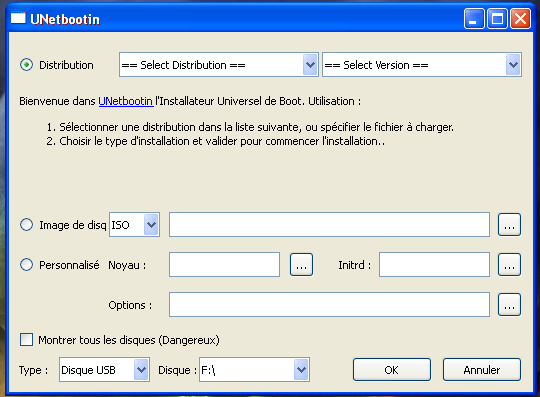
Après avoir téléchargé l’image ISO (légalement) de votre futur système d’exploitation, et branché votre clé USB, ouvrez UNetbootin vous voyez donc ça:
24791Sans titre Avoir un OS bootable sur une clé USB

Si vous n’avez pas encore télécharger votre image ISO laissez coché Distribution et choisissez votre OS
Remarque UNetbootin propose de vous telecharger les images.

Cliquez sur Image de disq, sélectionnez ISO et allez chercher dans votre PC l’image.
Ajoutez ensuite l’empacement de votre image ISO en cliquant sur ““.

Cliquez enfin sur OK.

473337Nouveau Image bitmap Avoir un OS bootable sur une clé USB

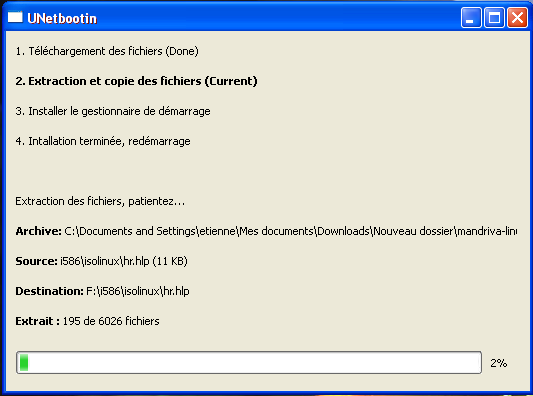
UNetbootin copie les fichiers sur votre clé USB…

6000 fichiers plus tard… Vous avez un OS sur votre clé USB !

Astuce

Si vous désirez lancer la clef une fois le tout fini, redémarrez votre ordinateur, allez sur le menu de boot ou sélection de démarrage (F10 ou F11 sa peu changer selon les modèles de pc) et sélectionner la clef usb

windows_logo

Accélérer et nettoyer votre Windows

4

Alors souvent le petit pc devient extra leeeennnnnt icon sad Accélérer et nettoyer votre Windows et on a pas envie de faire une réinstallation du système d’exploitation… :-p Alors il faut nettoyer un peu tout sa.

Pour commencer par télécharger defraggler dont j’ai fais un article qui permet de défragmenter l’ordinateur, ccleaner et Malwarebytes

  1. Pour commencer installez tout les logiciels et faite des mises à jours de ceux-ci,oubliez pas de décocher les youtubes ou yahoo bar tout les trucs qui serviront à rien,juste une iconne sur le bureau et dans le menu seront utiles icon biggrin Accélérer et nettoyer votre Windows
  2. On va mettre windows en mode sans echec, pour cela allez dans Démarrer> éxecuter>tapez msconfig > ok > allez dans l’onglet boot > cochez safeboot et network
  3. Redémarrez votre ordinateurs
  4. Votre ordinateur va redémarrer avec des couleurs pas trop jolie c’est normal,il va vous demander de continuer en mode sans echecs vous cliquez sur oui
  5. Si vous avez des sessions,lancer celle qui possède les droits Administrateurs
  6. Cherchez le logiciel Defraggler,et faite une défragmentation de toute vos partitions de votre disque dur,une fois terminé passons à l’étape suivante icon lol Accélérer et nettoyer votre Windows
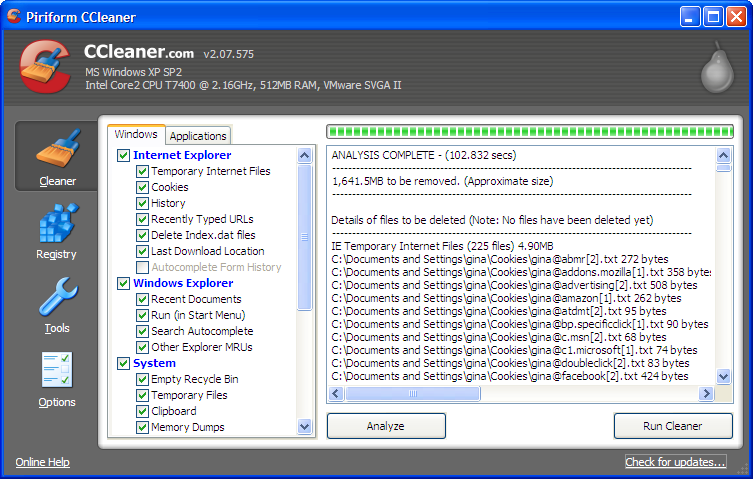
  7. Lancer CCleaner,et vous serez sur un écran assez ressemblant
  8. Dans la colonne de gauche, il y a quatre icônes :

    • Netoyeur/Cleaner permet de supprimer tous les fichiers temporaires qui sont inutiles pour votre PC. Cela permet de gagner de la place.
    • Registre/registry a pour fonction de nettoyer votre base de registre et Windows des entrées orphelines donc inutiles.
    • Outils/Tools permet de désinstaller des programmes et d’enlever des programmes du démarrage.
    • Options permet de paramétrer CCleaner.

    Vous pouvez sélectionner les éléments que vous voulez supprimer, pour votre navigateur cela ne va pas supprimer vos favoris ne vous inquiétez pas icon razz Accélérer et nettoyer votre Windows

    Cliquez sur analyser, il va calculer combien d’espace va être libéré et vous dire aussi ce qui va être supprimé,puis sur nettoyer

    ccleaner Accélérer et nettoyer votre WindowsLorsque le tout est fini un petit nettoyage du registre peu se faire icon biggrin Accélérer et nettoyer votre Windows et après cliquez sur réparer.

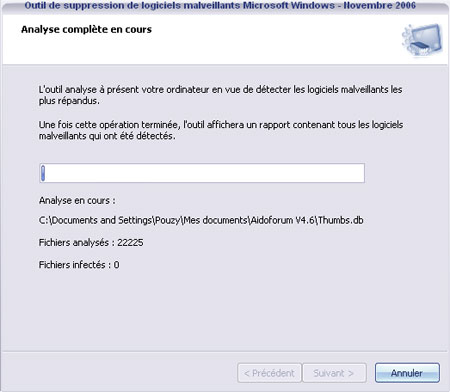
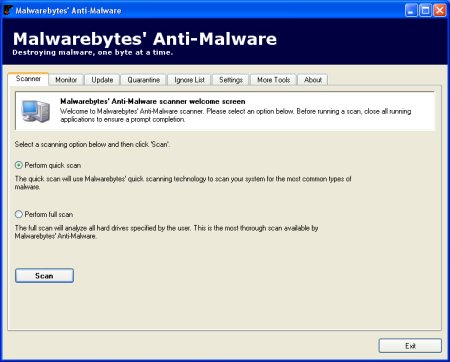
  9. Quand le tout est fini, lancer MalwareBytes, sélectionner scan complet, et sur scanner,lorsque le scan est terminé supprimer tout ce qui s’affichera.malwarebytes antimalware Accélérer et nettoyer votre Windows
  10. Quand le tout sera fini on va remettre le windows en mode normal,pour cela allez dans Démarrer> éxecuter>tapez msconfig > ok > allez dans l’onglet boot > cochez normal
  11. C’est pas encore fini,il est possible de désactiver les programmes au démarrage,pour cela allez sur l’onglet Démarrage et désactivez les logiciels que vous voulez désactiver,java runtime ,adobe… un logiciel désactivé ne se lancera pas au démarrage,et vous fera gagner du temps.

    Un logiciel désactivé se lancera lorsque vous cliquerez sur son icone d’exécution.

  12. Cliquez sur appliquer,et redémarrez votre ordinateur
windows_logo

La M.A.J La M.A.J KB977165 de Windows XP de Windows XP

0

Alors grande nouvelles Microsoft vient de fournir une nouvelle mise à jour (KB977165) datant d’une faille vieilles de 17 ans …La faille consitait pour mémoire du bug affectant toutes les éditions 32 bits de Windows et découvert par un développeur de Google : en tirant parti d’une vulnérabilité dans la machine virtuelle DOS (VDM), il peut permettre de lancer une attaque.

Pourquoi je fais un article sur une MAJ ? Car celle-ci provoque des plantages sur certain Windows, la stabilité de l’os est remis en question depuis cette mise à jour KB977165, si vous avez des écran bleu qui s’affichent c’est tout a fait normal c’est windows ( non je blague icon mrgreen La M.A.J La M.A.J KB977165 de Windows XP de Windows XP )

Pour corriger ce petit problème,faite une restauration du système à une date antérieur si vous y arrivez sinon prenez votre joli cd d’installation

  • Démarrer le PC depuis le disque d’installation de Windows XP et sélectionner la console de récupération
  • En ligne de commandes, à la racine de C:\, saisir : “CD $NtUninstallKB977165$\spuninst” sans les guillemets et valider par entrée.
  • Puis taper : “BATCH spuninst.txt” toujours sans les guillemets avant de valider par entrée. La mise à jour sera désinstallée.
defragmentation

Défragmenter son pc

8

logo defraggler 0032003200082024 Défragmenter son pc

Un windows installé depuis un petit temps risque de prendre du temps à réagir, les fichiers se fragmentent. Ceci signifie que plusieurs “morceaux” d’un seul fichier se situe à différents endroits physique du disque dur. Pour réparer cette fragmentation on utilise un Défragmenteur de disque. Bien que windows vous en procure un dès l’origine celui est assez lent et parfois pas assez efficace. J’avais fait une recherche d’un logiciel permettant d’accélérer un peu le tout icon biggrin Défragmenter son pc

Defraggler qui est totalement gratuit distribué par piriform,permet via une jolie interface graphique,simple et agréable, de défragmenter chacune de ses partitions windows.L’un des points positif n’est pas qu’il défragmente mais sa rapidité à défragmenter, sur mon joli vista ma défragmentation durait longteeeeeeemmps ! Je pouvais aller en espagne en vélo et revenir ! icon razz Défragmenter son pc Avec Defraggler cela a duré qu’environs 2 heures et hop hop ! fini de cette tache ardue et sans fin icon biggrin Défragmenter son pc

Je vous met le lien de la version de Defraggler 1.16.165 (4mb)

Miroir Officiel

Via FileHippo


Haut de page