CrossOver 9.0 disponible pour Linux et Mac OS

CrossOver est un programme propriétaire développé par la société CodeWeavers, celui-ci permet de faire tourner des applications Windows sous Linux ou Mac OS, à l’instar de Wine (peu-être plus célèbre…) sur lequel il est basé. CrossOver est en effet une version reconfigurée et perfectionnée de Wine, qui lui est un programme totalement libre.

Outre le support de d’avantage d’application et de jeux, cette nouvelle version inclut une refonte complète de l’interface, permettant à l’utilisateur de développer ses propres astuces d’installation .

Par ailleurs cette version de CrossOver de même que les autres produit de CodeWeavers sont maintenant disponible en français. La version CrossOver Linux Standard est proposée à 37 Euros sur le site de l’éditeur

Le site de l’éditeur CodeWeavers

Installation de Joomla 1.5.15 sous Ubuntu

Hébergement local sous Ubuntu ( localhost )

Nouvelle Installation sans problème

.

Le but de ce tutoriel ne concerne pas l’installation du serveur apache2, mysql, mysql-server, php5, phpmyadmin, il va de soi que cela est installé et en ordre de marche cela fait partie d’un autre tutoriel.

.

Pour commencer il est prudent de redémarrer apache2 avec la commande:

sudo /etc/init.d/apache2 restart

.

La console devrait indiquer quelque chose comme ceci:

———————————————————————————————————————————————————

* Restarting web server apache2 apache2: Could not reliably determine the server’s fully qualified domain name, using 127.0.1.1 for ServerName

… waiting apache2: Could not reliably determine the server’s fully qualified domain name, using 127.0.1.1 for ServerName [ OK ]

———————————————————————————————————————————————————-

.

Redémarrer mysql avec la commande:

sudo /etc/init.d/mysql restart

.

La console devrait indiquer quelque chose comme ceci:

———————————————————————————————————————————————————-

* Stopping MySQL database server mysqld [ OK ]

* Starting MySQL database server mysqld [ OK ]

* Checking for corrupt, not cleanly closed and upgrade needing tables.

———————————————————————————————————————————————————–

.

Pour des plus amples informations l’aide détaillé sur mysql:

http://doc.ubuntu-fr.org/mysql.

Si cela s’est bien passé, alors on pourra poursuivre, le cas contraire il-y-a lieu à y remédier de cette manière on est certain que du côté serveur tout est en ordre.

Ouvrez votre navigateur et écrivez sur la barre d’adresse le lien suivant:

.

http://localhost/

_____ou

http://127.0.0.1/

.

Vous devrez recevoir la page du serveur suivante:

——————————————————————————————————————————————————————————————————————————————————————————————–

It works!

This is the default web page for this server.

The web server software is running but no content has been added, yet.

——————————————————————————————————————————————————————————————————————————————————————————————–

Le cas contraire votre serveur apache2 est inactif veuillez le démarrer ou le redémarrer voir même le réinstaller.

Écrivez maintenant:.

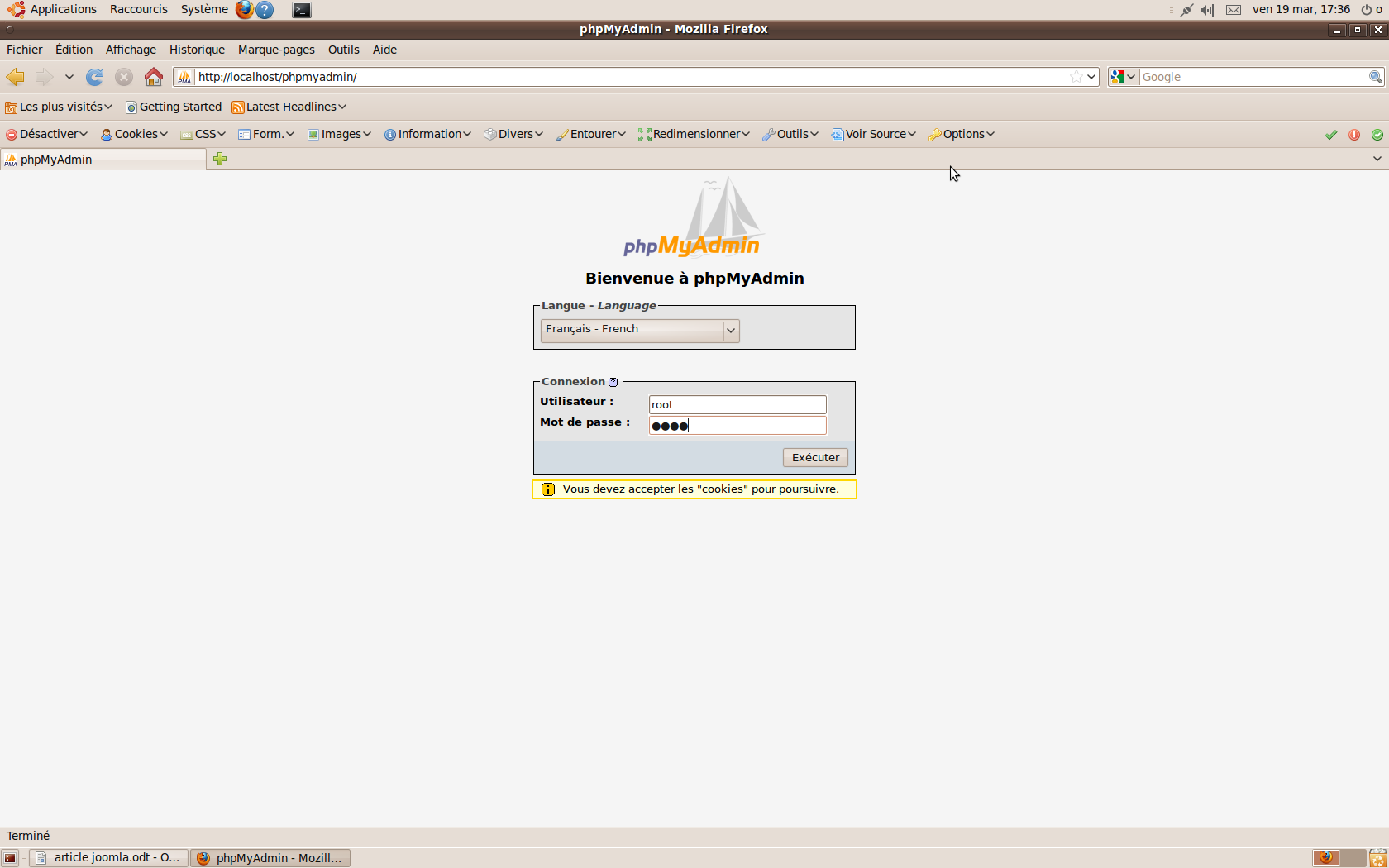
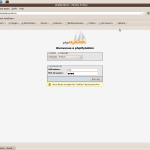
http://localhost/phpmyadmin/
.

_____1. Utilisateur écrivez ( root )

_____2. A la base le mot de passe est mysql mais il se peu aussi qu’il y en ai pas, prenez le mot de passe de votre base de donnée

_____—-pour ouvrir l’accès à votre base de données mysql.

.

Par défaut Ubuntu protège touts les fichiers et dossiers système, et en ce qui nous concerne apache2 a installé_-_ ( Système de fichiers/var/WWW ) afin d’installer notre Site, il est nécessaire de le déprotéger avec la commande:

sudo chown -cvR nom-d'utilisateur-Ubuntu /var/www

.

Ne pas oublier les espaces à l’intérieur de la commande le cas contraire il est impossible d’écrire, éditer ou coller quoi que ce soi à l’intérieur de ( WWW ).

.

Vous pouvez essayer de glisser un fichier à l’intérieur du dossier ( WWW ) si cela fonctionne alors il est prêt à l’installation de Joomla et vous pouvez supprimer le fichier qui vient d’être glissé.

Téléchargez le dossier d’installation de Joomla 1.5.15 chez joomlafrance par exemple au lien:

http://www.joomlafrance.org/

Vous devez obtenir ce paquet ( Joomla_1.5.15-Stable-Full_Package_french.zip ) et enregistrez le dan le pc vous aurez peut-être besoin par après.

_____1. Créez un dossier dans votre dossier du serveur ( WWW ) que vous nommez par exemple joomla dans le quel vous insérez le paquet d’installation que vous venez de télécharger et .vous le décompressez dedans.

_____2. Créez un fichier texte dans votre dossier du serveur ( WWW /joomla) que vous nommez configuration.php cliquez droit dessus Propriétés / Permissions / donnez les droits de lecture et écriture_partout.

.

Ouvrez votre navigateur et écrivez localhost ou l’IP interne 127.0.0.1 dans la barre d’adresse et vous obtiendrez la page serveur écrivez à la suite de localhost joomla, l’installation du site proprement dit démarre.

Avancez lentement, n’ayez pas peur de lire ce qui se dit pendant que vous avancez.

.

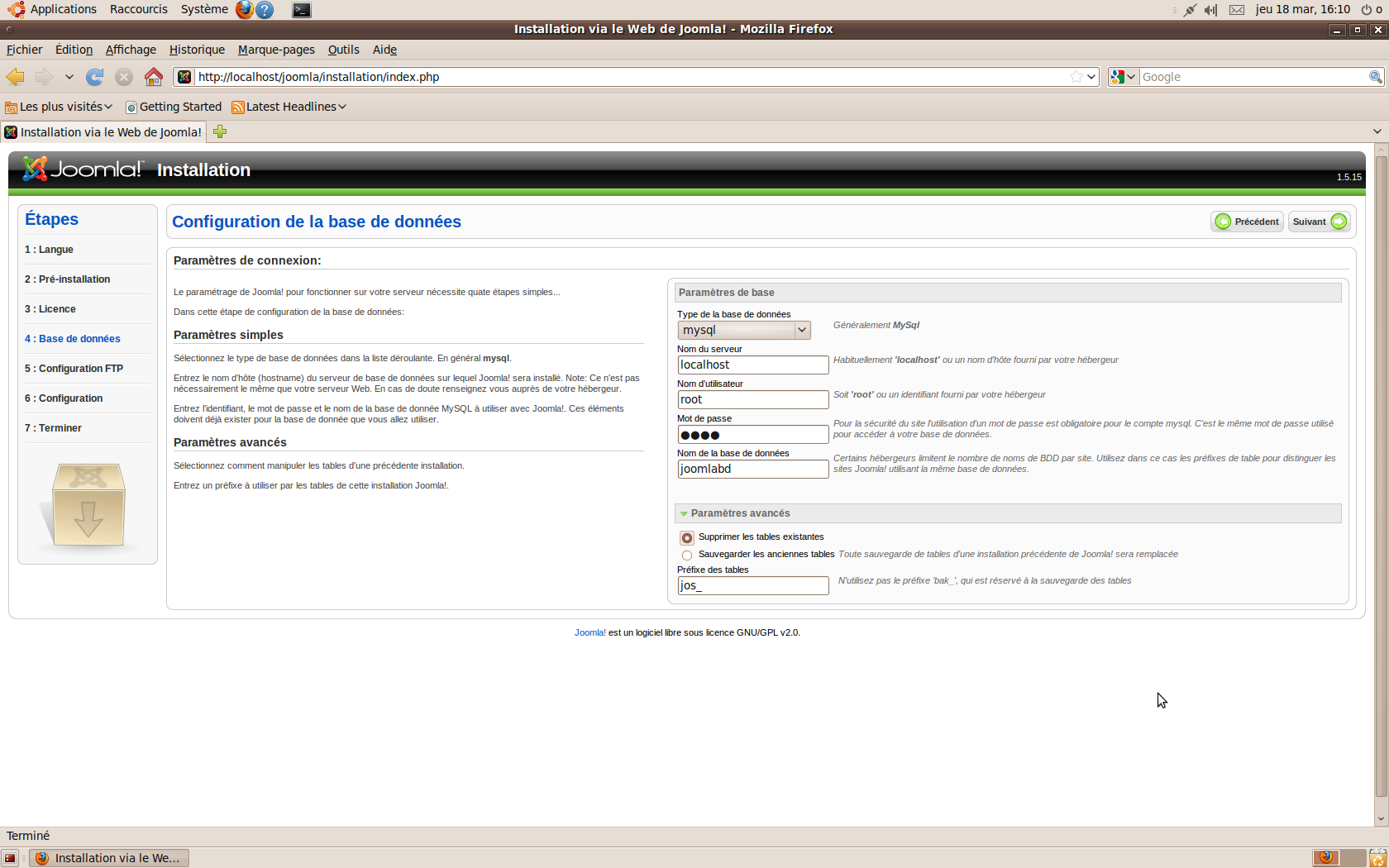
Configuration de la base de données
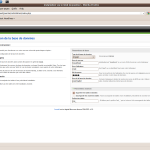
_____1. écrivez impérativement le nom du serveur soit localhost, ou l’IP 127.0.0.1

_____2. Le nom d’utilisateur ( root )

_____3. Le mot de passe est celui que vous avez inséré à phpmyadmin.

_____4. la base de données par exemple joomladb.

Si vous avez eus des ennuis lors d’une installation précédente il est prudent de supprimer les tables existantes si non, sauvegarder les anciennes tables.

.

Configuration FTP
Il n’est pas obligatoire de remplir cet écran.

.

.

.

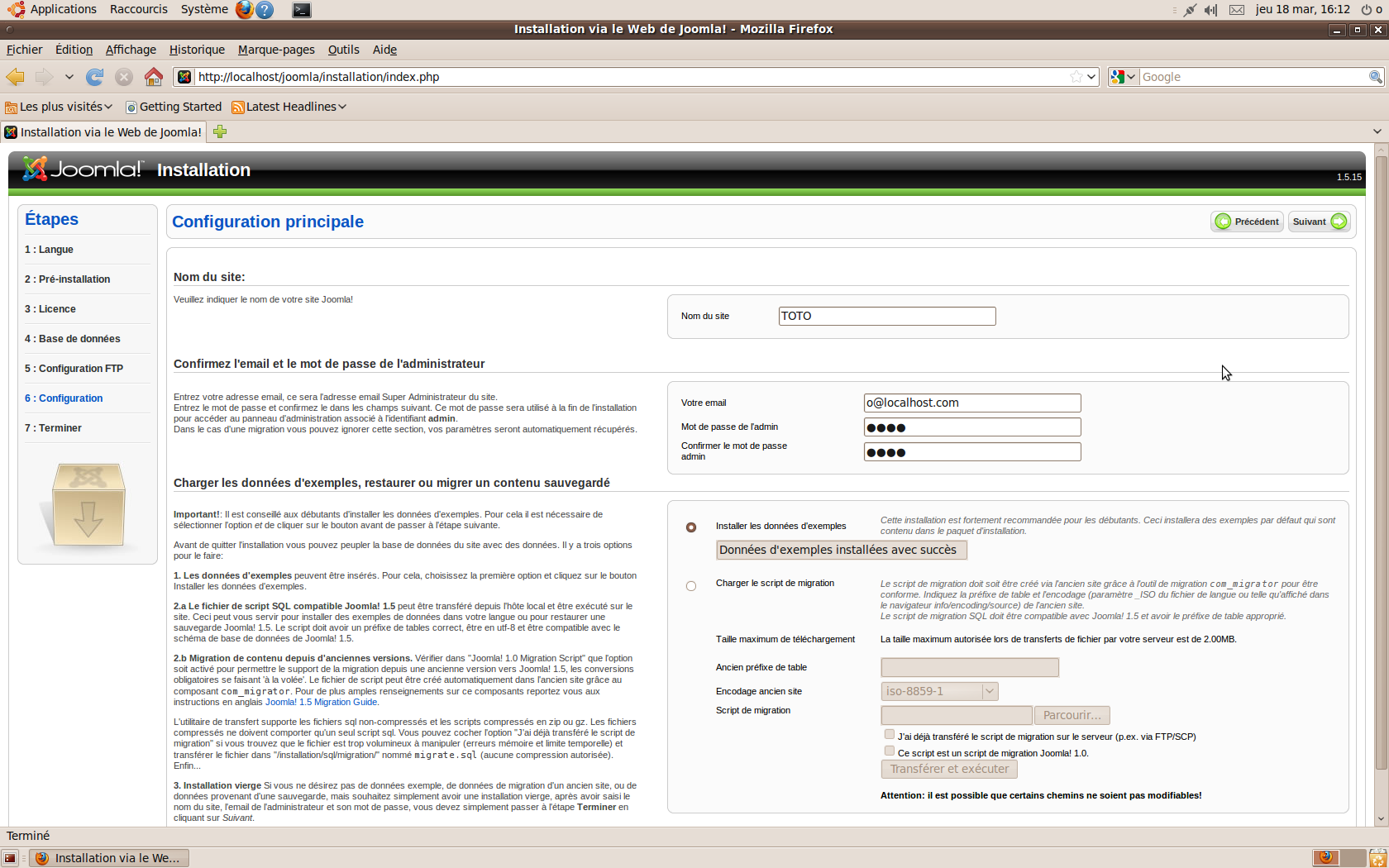
Configuration Principale
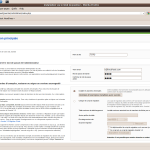
_____1. Nom du site    =  celui qui va s’afficher sur votre site ( localhost )

_____2. Votre mail      =  soit local ou réel à vous de voir.

_____3. Mot de passe   =  celui que vous désirez, il est nécessaire pour l’accès au

______________________panneau de Configuration de votre site.

.

Vous pouvez installer les données d’exemples pour cela il faut faire clic Données d’exemple installées avec succès, ici vous aurez un site tout fait et fonctionnel que vous devrez revoir et adapter selon vos besoins si non vous aurez une page d’accueil sans rien dessus et non fonctionnelle que vous devrez construire et configurer selon vos besoins.

.

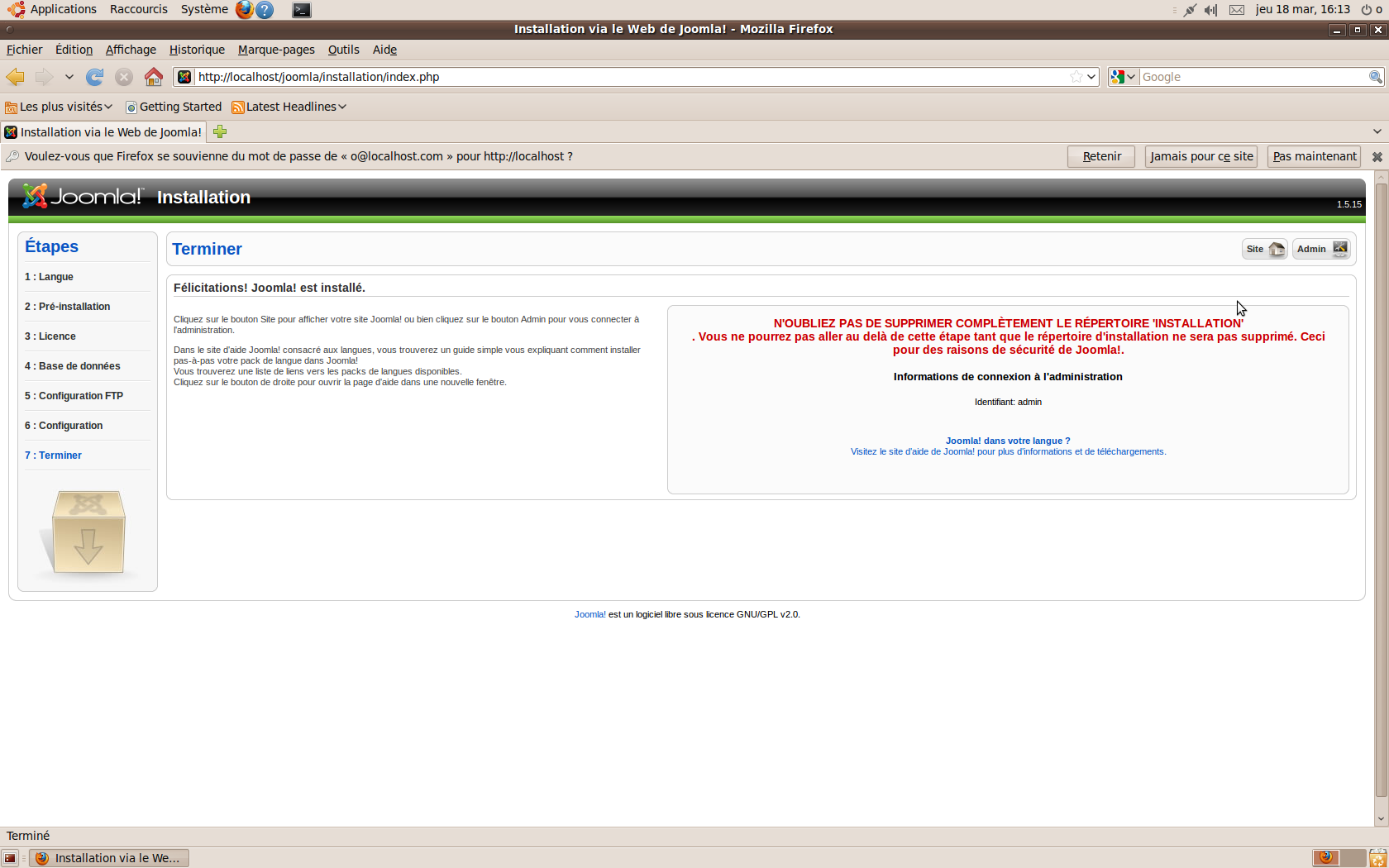
Terminer

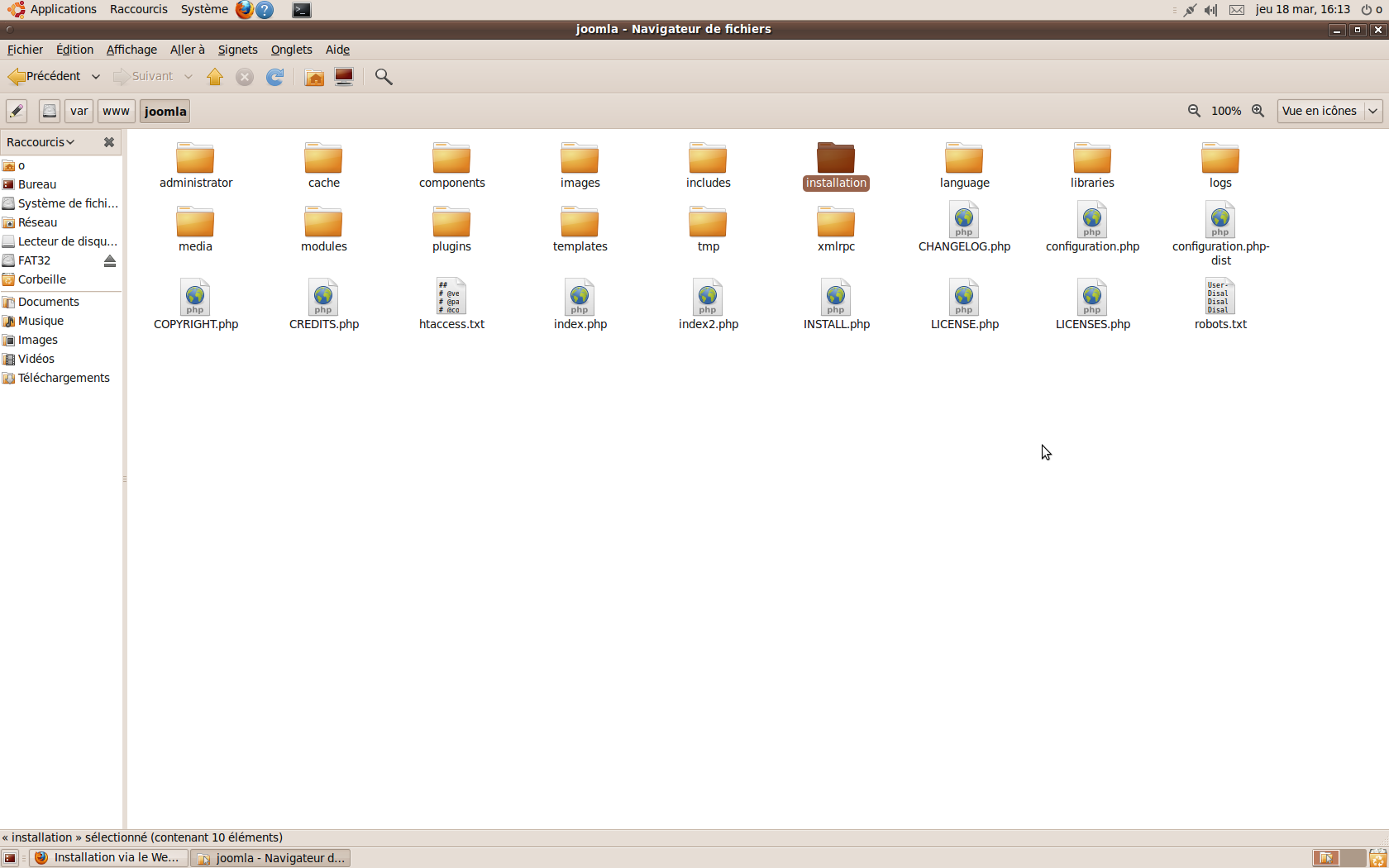
Dans l’étape terminer avant de poursuivre vous  
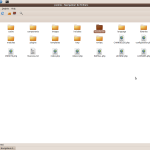
devez impérativement supprimer voir renommer

le dossier installation et le fichierinstall.php à

l’intérieur de votre dossier WWW/joomla, le cas

contraire votre site sera inactif et inaccessible.

.

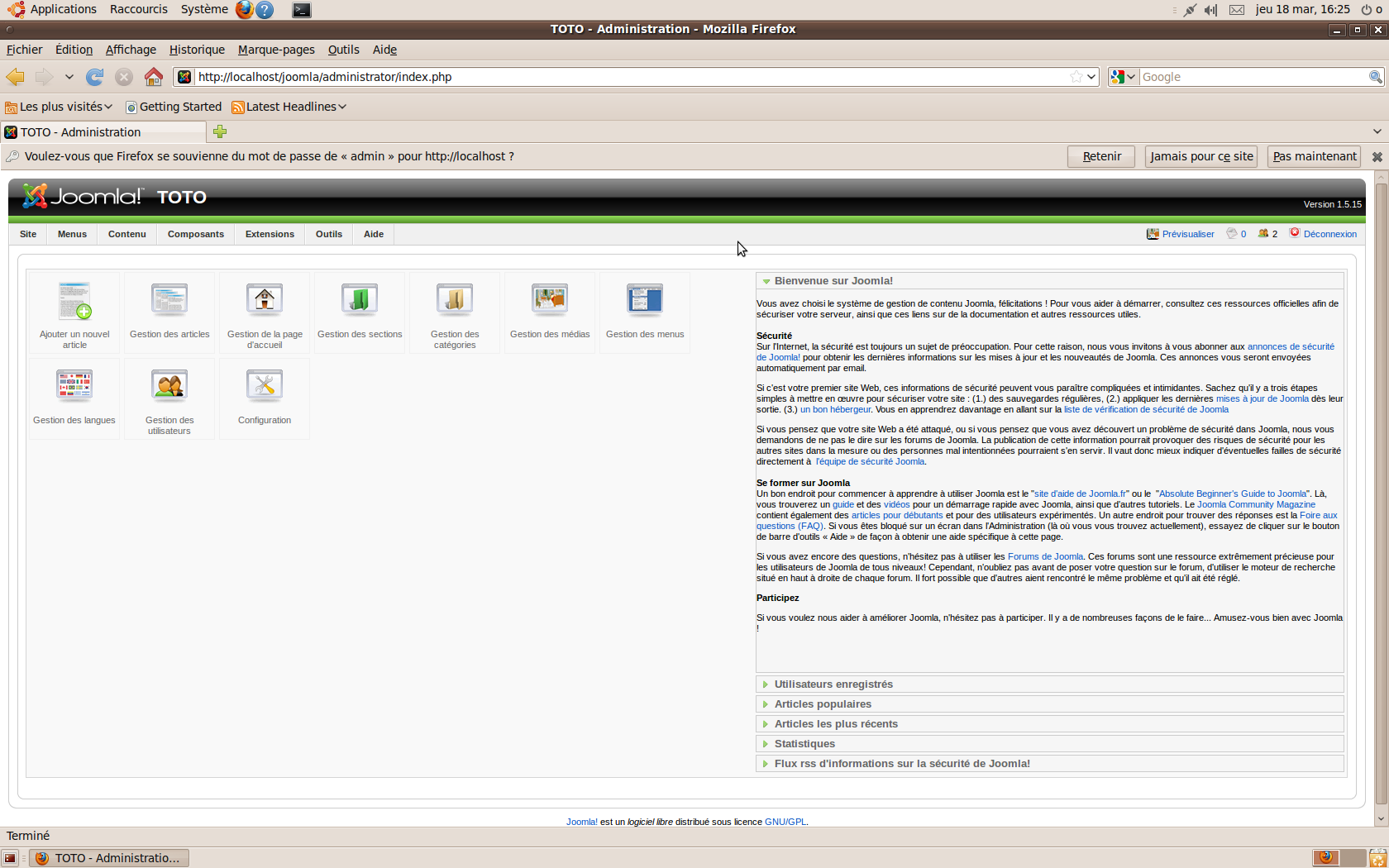
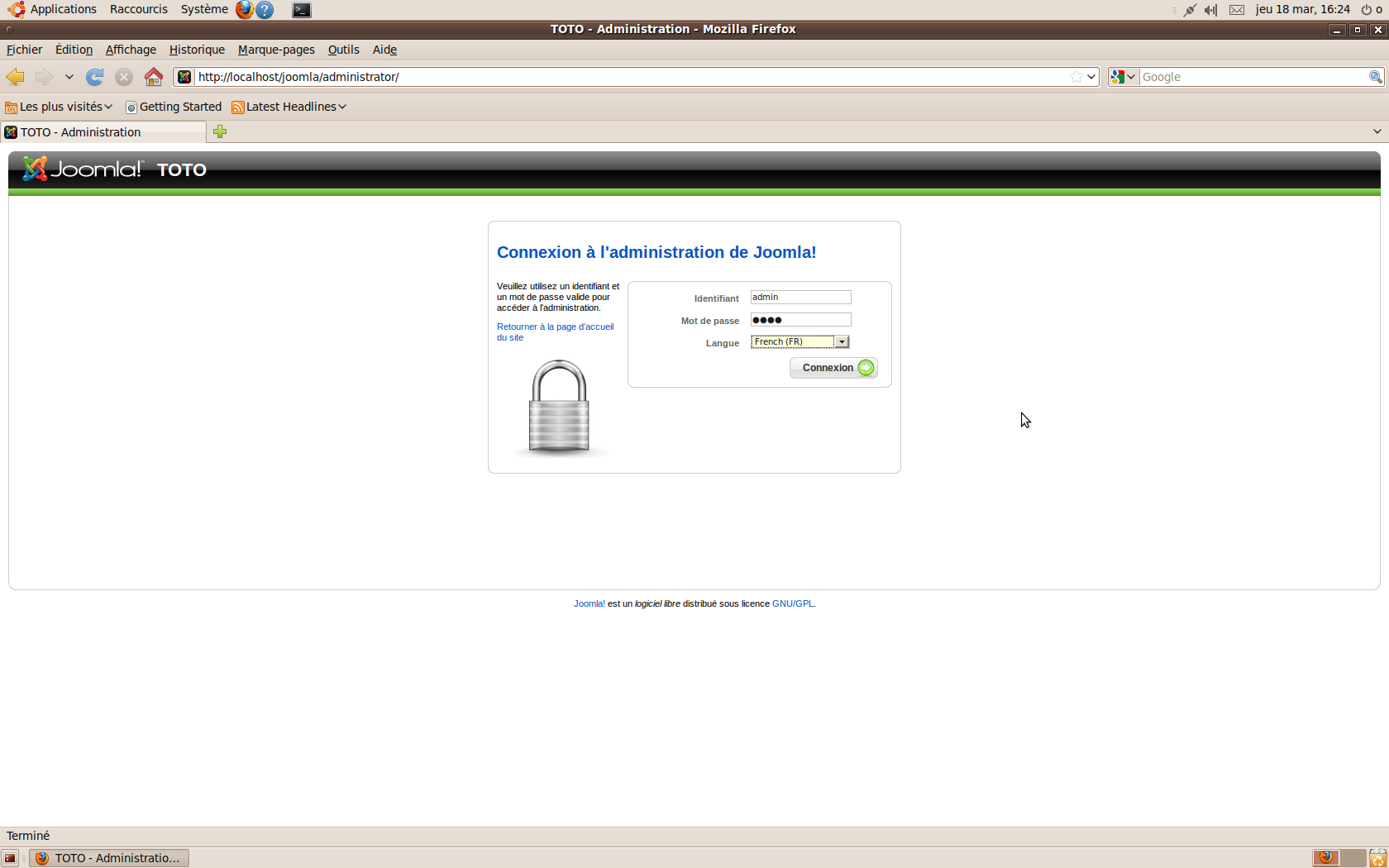
Pour configurer votre site vous devez vous connecter à l’administration de votre site avec le lien:

.
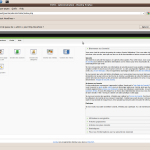
http://localhost/joomla/administrator/

_____________ou

http://127.0.0.1/joomla/administrator/

.

_____1.Votre identifiant est par défaut ( admin ).
_____2.Votre mot de passe que vous avez mis précédement dans Configuration Principale.

.

Et vous êtes arrivé à la fin de l’installation de votre site, de par mon expérience c’est une joie que de voir son propre site s’afficher sur son écran surtout si l’on a eus des ennuis lors des installation précédente infructueuses.

Vous pouvez consulter l’aide en ligne du site de Joomla afin de vous aider dans la configuration de votre site sous ce lien ou un autre:

http://aide.joomla.fr/Administration-Joomla/index.php

.

Récapitulatif des commandes

.

————————————————————————————————————————–

Redémarrer Apache:

sudo /etc/init.d/apache2 restart

—————————————————————————————————————————

Pour démarrer le serveur MySQL, écrivez la commande suivante dans un terminal :

sudo /etc/init.d/mysql start

—————————————————————————————————————————-

Pour redémarrer le serveur MySQL, écrivez la commande suivante dans un terminal :

sudo /etc/init.d/mysql restart

—————————————————————————————————————————-

Pour arrêter le serveur MySQL, écrivez la commande suivante dans un terminal :

sudo /etc/init.d/mysql stop

—————————————————————————————————————————-

Pour déproteger un dossier ou fichier écrivez la commande suivante dans un terminal :

sudo chown -cvR nom-utilisateur-d'Ubuntu /dossier/fichier

Faire attention avec les espaces.

—————————————————————————————————————————-

Tutoriel Par Terminator

Sur http://www.informateque.net

—————————————————————————————————————————-

Pour des plus amples informations sur l’aide détaillé sur mysql

http://doc.ubuntu-fr.org/mysql

—————————————————————————————————————————–

En cas de copie du tutoriel, veuillez mettre au moins la source qui est l’adresse du site et un petit commentaire 😉

12 millions d’utilisateur pour Ubuntu

Bientôt Ubuntu 10.4 va sortir sous le doux nom de Lucid lynx, il y aurait de plus en plus d’utilisateur d’ordinateur qui utilise ubuntu comme système d’exploitation selon Chris Kenyon (Vice-président de Canonical).

Il précise également que ce chiffre n’est qu’une estimation, car Ubuntu n’a aucun logiciel qui renvoie des données vers Canonical .. Heureusement d’un coté :-p

Dans cette nouvelle version il y aura un nouveau thème, et utilisera plusieurs fonctionnalité qui permettront à ce système d’exploitation d’être plus attrayant. comme Me Menu qui permet la gestion de différents réseaux communautaires (facebook,twitter,…)

Je vais essayer de vous dégotter plus d’info :mrgreen:

Des écouteurs Creative efficaces et pas chers

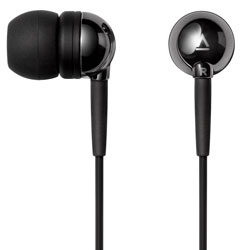
J’ai souvent cherché des écouteurs pas trop cher et qui me permettent de ne pas trop entendre les autres personnes à coté de moi avec un volume assez bas, mais aussi une qualité d’écoute assez bonne, j’ai pu tester aujourd’hui les Creative EP-650. J’avais vu auparavant des écouteurs intra-auriculaires, mais n’étant pas trop intéressée par eux j’avais toujours choisis les bon vieux écouteurs tout simple. Les Creative EP-650 ont un embouts assez souples et livrés avec 3 taille différentes, cela permettra de s’adapter dans la plus part des oreilles. Dans les environnement bruyant comme dans les transports en commun, ces embouts sont assez convainquant, même s’il faut supporter le syndrome de l’oreille bouchée (non pas une maladie qui viendra avec les écouteurs, mais une sensation provoqué par eux). Sinon ce casque délivre un son équilibré et bien défini. Les nuances des instruments ressortent de manière convaincante. En revanche les basses restent malgré les affirmations des fabricant assez légères et non profonde, heureusement pour nos petites oreilles.

Pour ceux à qui cela intéresserait d’acheter les Creative EP-650 ils coutent 35 euros environ.

Plusieurs disque dur et clé usb connecté sur internet

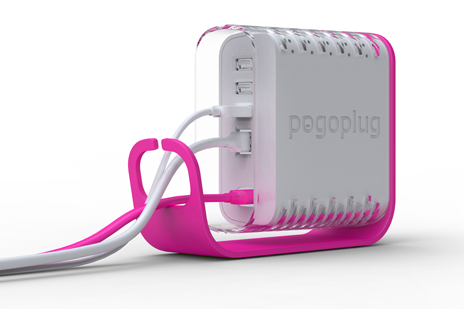
Pour ceux qui sont intéressée par le stockage d’un disque dur en réseau, j’ai trouvé un petit appareil si vous craignez les paramétrages un peu trop complexes du réseau, C’est un petit boitié nommé Pogoplug qui permet de partager votre disque dur (NAS) en réseau,local ou internet.Et ceci avec n’importe quel périphérique,tant qu’il a un usb…

Pour ceux qui seraient intérréser d’acheter un Pogoplug il coûte dans les environs  100 Euros.

  • Pour commencer l’installation de l’appareil

Brancher le Pogoplug à une prise Ethernet libre de votre box,modem ou routeur… Et brancher la prise d’alimentation sur le secteur.
Connecter le disque dur ou la clé USB à partager sur l’un des ports du PogoPlug. Lorsque le voyant à l’avant du boîtier passe au vert, Le Pogoplug est connecté à internet

  • Activer le PogoPlug sur internet

Pour cela aller sur le site de pogoplug et cliquez sur le bouton Activate Pogoplug. Passez les étapes de branchement en cliquant sur Next.
A l’étape 5, laissez le site détecter le boîtier si l’étape échoue, saisissez manuellement l’identifiant unique à 26 caratères situé sous le boîtier,puis validez. Indiquez une adresse e-mail et un mot de passe (que vous inventer), puis cliquez sur le lien d’activation, dans votre boîte mail vous aurez un mail d’activation de votre Pogoplug

Via Pogoplug

Chez Orange, la télévision commandée par les gestes

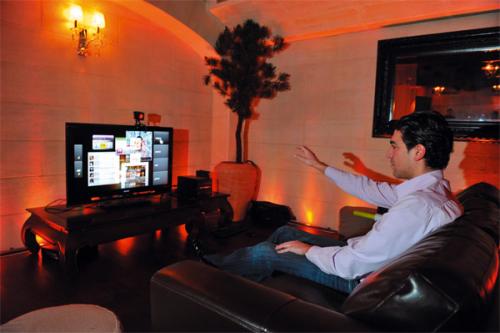
Piloter sa télévision ou son décodeur TV sans télécommande grâce à une caméra qui scrute vos mouvements, l’idée se développe chez Orange depuis quelque temps. Regroupées sous l’appellation « Projet Keanu », ces interfaces d’un nouveau genre sont testées par des clients de l’opérateur et pourraient être intégrées dans la prochaine version de ses boitiers TV dès la fin 2010. Orange avait déjà présenté cette technologie lors du CES 2009 et l’a depuis peaufinée. Le projet fait appel à de nouvelle technologies, telle cette caméra 3D qui repère la moindre action de l’utilisateur doublé d’un logiciel capable d’interpréter ce que la caméra saisit. Seul frein : le prix encore élevé des caméras.

L’ipad Pour les nuls, Comment l’utiliser ?

Le week-end passé, La tablette Ipad d’Apple est sortit aux Etats-Unis. Des acheteurs ont même dormi 24 heures avant pour faire la file ! Depuis lors quelque tutoriel sont sortit en anglais, voici celui d’informateque :


C’est quoi un Ipad ?

« L’iPad est un micro-ordinateur développé par Apple. Il possède un écran tactile et est dépourvu de clavier, ce qui le définit comme un tablet PC », explique Wikipédia.

En gros pour ceux qui n’aurait pas compris, c’est comme un ordinateur (en moins puissant), avec un écran tactile, ce qui permet de naviguer sur le web et autre, mais attention on parlera de la navigation avec cette appareil 😉 Une petite vidéo pour vous montrer ce que c’est :

C’est nouveau l’Ipad, mais sa va changer quoi à nos vies ?

A lire des ebooks, livre ou journaux électronique en format pdf de préférence :mrgreen: peut-être que cela sauvera la presse de manière électronique mais niveau presse il y a les ebooks-reader ( qui permettent de lire des ebook et pour moin cher !). Jouer a des petits jeux spécial Apple !

Et ca se vend ce bazar ?

Oui ca c’est vendus à 700 000 iPads en une seule journée, vive la publicité ! Je dis pas qu’Apple est de la bouse ou autre, loin de là, mais ils font d’objet, un objet incontournable à un prix légèrement élevé, alors que ses concurrant vendent un appareil similaire à prix inférieure !

A suivre

Serious Sam HD en démo

Je vous avais parlé de Serious Sam HD en promotion sur steam, Vous pouvez dès maintenant télécharger sur Steam la démo du premier épisode de Serious Sam HD. Si vous y jouez en mode « difficile », vous pouvez atteindre facilement une heure de jeu ! La démo contient un long niveau conçu à partir de plusieurs cartes de la campagne solo : de quoi vous occuper plus d’une heure si vous jouez au niveau de difficulté le plus élevé. La démo propose également le même niveau en coop ainsi que du Deathmatch.

Bon frag !

C’est quoi le a,b,g,n après le 802.11 dans le wifi ?

On vois souvent dans nos périphériques wifi un a,b,g ou n … Il faut d’abord savoir que le 802.11 correspond à une norme technologique de transmission sans fil, utilisée par le WI-FI, qui permet de faire communiquer différents appareil informatique (ordinateurs,assistant personnel,smart-phone,modem-routeur….)

La norme est constitué de plusieurs standard qui se distinguent par leurs radio-fréquences d’émission,leurs portée et leurs débits. Ce sont ces caractéristique que signifies les lettres ajoutée après le 802.11. L’organisme officiel de normalisation IEEE (Institute of Electrical and Electronic Engineers) à ce jour, a quasiment couvert l’ensemble des lettres de l’alphabet. Mais seules les lettres a,b,g et n désignent les standards susceptibles d’intéresser le grand public, les autres étant destinées aux constructeurs donc pas pour nous :mrgreen:

Contrairement à toute attente ,la première extension de la  norme 802.11 n’est pas la 802.11a mais la 802.11b crée en 1999. Celle-ci qui utilise la radio-fréquence de 2,4 Ghz, et offre une portée assez importante de 30 à 100 m, voir parfois 400 m selon le matériel utilisé et son environnement. Son débit théorique est de 11 Mbit/s mais qui est souvent plus dans les 3 à 4 Mbit/s. Dans la foulée, l’IEEE a créé l’extension 802.11a de faible portée,une trentaine de mètre, ce standard a pulvérisé son prédécesseur pour atteindre les 54 Mbit/s, sur la radio-fréquence de 5 Ghz.( C’est pour cela que parfois on vois qu’on a une connexion de 54 Mbits/s)

Il faudra attendre la 802.11g en 2002 – 2003 pour bénéficier à la fois du débit de la version A et la portée de la version B.

Des performances ont encore améliorées lors de la mise au poin du standard 802.11n validé en 2009, il permet un débit théorique allant jusqu’a 270 Mbit.s,voir 300 Mbit/s et utilise les deux radiofréquences (2,4 Ghz et 5 Ghz). Il n’existe pour l’heure aucun prétendant à sa succession

Zamzar le convertisseur universel

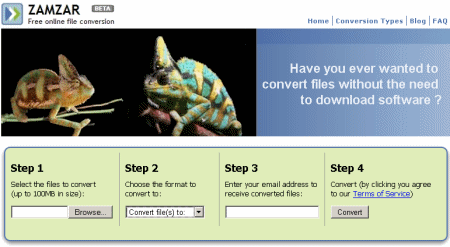
J’ai trouvé un nouveau site web assez sympa, Zamzar permet de tout convertir, en 4 étapes seulement, suffit de voir le nombre de format qu’il propose de convertir c’est assez fort ! Bon vu que c’est une version gratuite, on est limité à 100 Mo, mais c’est déjà sa :mrgreen:

  1. Dans la première étape il faut uploader son fichier, ce qui veut dire qu’il va prendre votre fichier pour l’envoyer sur le serveur du site web.
  2. Dans la seconde étape il faut choisir dans quel format l’on veut le convertir.
  3. A la troisième, il faut mettre votre email, le site va vous envoyer un email avec le lien de téléchargement 😉
  4. Cliquer sur convert et attendre, selon votre connexion internet cela peu être plus rapide ou assez lent