Articles taggés ubuntu
Le cycle de développement d’ubuntu revu pour les futures versions
0
La distribution Linux Ubuntu pourrait voir son cycle de développement revu juste après la sortie de la future version “Oneiric Ocelot” (alias Ubuntu
11.10). A compter de cette date, Ubuntu pourrait envisager d’adopter un cycle de sortie mensuel, sous l’impulsion de Scott James Remnant, membre du conseil technique d’Ubuntu.
Les raisons de cet éventuel changement sont principalement :
- cadence : Accélérer le cycle de développement afin que les développeurs puissent travailler le plus rapidement possible à la future version.
- chaos : Le cycle actuel de développement “casse” la mise au point des logiciels. Les développeurs se hâtent de libérer leur produit en vue de la sortie de la future version, alors qu’avec un cycle plus régulier ils avanceraient à leur rythme.
- conséquence : La plupart des versions Ubuntu sont instables
- complaisance : L’existence de version Long Term Support (LTS) est censé palier le problème d’instabilité. Mais opter pour une version LTS a pour effet d’avoir des logiciels qui ne sont plus à jour. Le cycle initial a été mis en place pour améliorer la communication à chaque sortie d’une nouvelle version et ce en dépit de la qualité de ce système GNU/Linux.
L’argumentaire complet est disponible (en anglais) sur le blog de Scott James Remnant.
Problème de synchronisation de l’heure Windows, Ubuntu
0Si vous travaillez avec Windows et Ubuntu dans votre PC alors vous avez peut-être un problème avec la synchronisation de l’heure sous Windows, vous perdez deux heures en été et une heure en hiver.
Voici comment y remédier;
Démarrez Ubuntu, ouvrez la console et écrivez ceci
sudo gedit /etc/default/rcS
ENTER
Entrez votre mot de passe puis ENTER
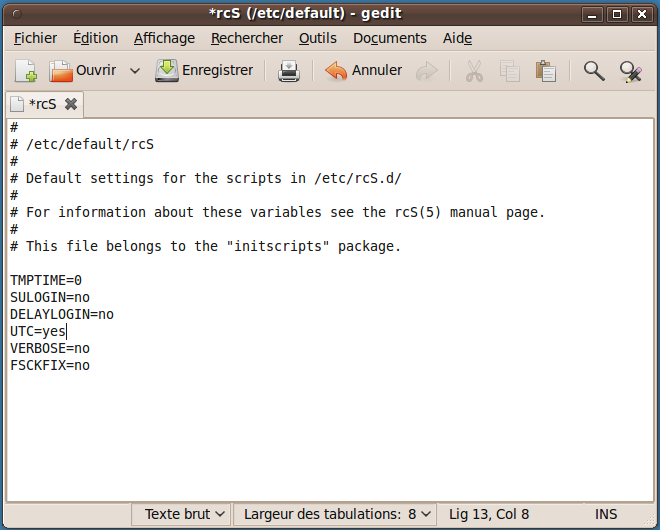
Et vous recevez cette fenêtre fig n° 1, dirigez-vous ver la ligne de configuration UTC=yes
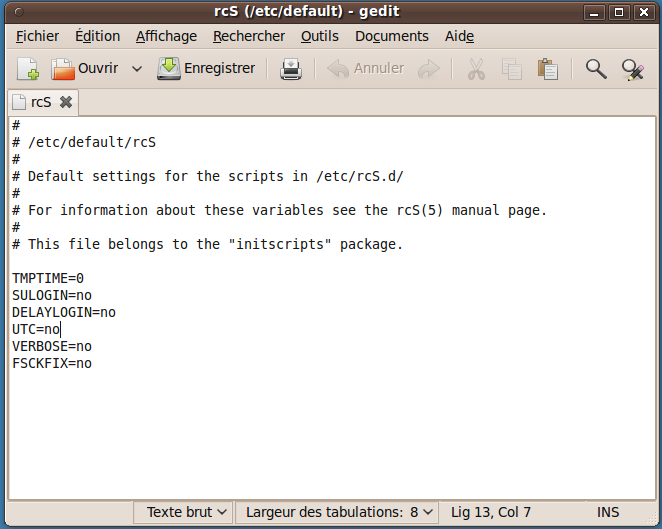
et éditez le yes par UTC=no comme à la fig n° 2 puis cliquez sur enregistrer, redémarrez Ubuntu et le tour est joué
vous n’aurez plus de problème avec l’heure sur windows.
En faite Ubuntu se synchronise sur l’heure UTC (Temps Universel Coordonné)
change l’heure du bios (– 1 heure en hiver) et (– 2 heures en été) et affiche à l’écran l’heure par exemple (Paris Bruxelles) qui est +1 ou +2.
Quand vous démarrez votre Windows celui ci va indiquer l’heure du bios et vous indiquera la perte de une ou deux heures voila.
Ubuntu 10.10 : Comment corriger l’erreur “Modprobe” au démarage
0Vous avez installé Ubuntu 10.10, et lors du démarrage vous avez un joli message :
Modprobe FATAL: Could not load /lib/modules/2.6.35-22-generic/modules.dep: No such file or directory
Cela vous allonge votre démarrage de plusieurs précieuse seconde, sans cela votre vie geek basculerais ?
Voici ce qu’il faut faire pour fixer ce bug :
1) Ouvrez le terminal et copier ce code, entrez votre mot de passe root lorsqu’il est requis.
sudo cp /etc/initramfs-tools/initramfs.conf /etc/initramfs-tools/initramfs.conf.backup
2) Nous allons maintenant modifier le fichier initramfs.conf :
gksudo gedit /etc/initramfs-tools/initramfs.conf
Une fois ouvert chercher la ligne :
MODULES=most
Et remplacez la par :
MODULES=deb
Appuyez sur le bouton enregistrer et fermer l’éditeur texte.
3) Maintenant il faut réinstaller initramfs-tools
sudo apt-get install --reinstall initramfs-tools
4) Fermez le terminal et redémarrer l’ordinateur
En cas de problème : il faut restaurer le fichier modifier pour cela vous pouvez lancer le mode rescue au démarrage d’ubuntu
sudo mv /etc/initramfs-tools/initramfs.conf.backup /etc/initramfs-tools/initramfs.conf
Créer un serveur Counter Strike Condition Zero sous Linux : Debian
5Cela fais déjà un petit temps que je désirais faire un article pour aider les néophytes à l’installation d’un serveur de jeu steam Condition Zero, surtout pour ceux qui ont loué un serveur dédié sous Debian.
Commençons, ce que l’on va faire c’est créer un dossier dans le home pour installer le serveur, le tutoriel se passe en ligne de commande.
CD
permet de vous déplacer dans les dossier.
MKDIR
permet de créer un dossier.
cd /home mkdir cz cd cz mkdir steam01 cd steam01
une fois cela fait, vous êtes dans le dossier steam (ici steam01) !
Nous allons téléchargé le fichier :”hldsupdatetool.bin” qui va nous permettre d’installer le serveur de jeux ! J’espère que vous êtes pas déjà fatigué
WGET
permet de télécharger un fichier.
wget http://storefront.steampowered.com/download/hldsupdatetool.bin
CHMOD
permet de changer les droits.
Une fois téléchargé, nous allons rendre le fichier “hldsupdatetool.bin” exécutable !
chmod -cvR a+x hldsupdatetool.bin
Ensuite nous allons l’exécuter ! Sous linux pour exécuter un fichier en ligne de commande le ./nomfichier suffit, en oubliant pas qu’il ai les droits d’exécution.
./hldsupdatetool.bin
On va vous demander d’accepter et de taper la commande « yes », donc accepter et poursuivons l’installation !
Nous allons mettre a jour Steam!
RM
permet de supprimer.
rm -rf ~/.steam ./steam -command update
Vous devriez obtenir ceci à la fin du téléchargement! : “Steam Linux Client updated , please retry the command.”
Cela signifie que tout es bon ! Si vous désirez vous pouvez retaper la dernière commande, mais je ne vois pas trop l’utilité.
Nous allons ensuite installer le jeu désiré (pour nous ce sera Condition Zero).Pour installer un autre jeux , remplacer dans la commande suivante, “czero” par le nom des jeux disponibles : “cstrike“,”czero“, “dmc“, “dod“, “ricochet“, “tfc” et “valve” ( les autres sont visible dans le Readme.txt)
Comme dit plus haut, nous allons installer Counter Strike Condition Zero
./steam -command update -game "czero" -dir .
Le téléchargement commence ! Allez donc fumer une autre clope !
C’est parfois un peu long … Oubliez pas de sortir le chien ! Dès que le téléchargement est fini ,vous obtiendrez:
"HLDS installation up to date"
Nous allons créer les fichier que l’update oublie d’installer pour que l’installation soit propre !
mkdir valve/SAVE mkdir platform mkdir platform/SAVE
Ensuite , nous allons nous placer dans le dossier “czero”
cd czero touch banned.cfg touch listip.cfg touch language.cfg
Enfin nous allons pouvoir lancer notre serveur de jeux ! Placer vous dans le dossier steam
cd /home/cz/steam01
On va écrire la commande de lancement, attention elle est un peu longue !
screen -dmS steam01 ./hlds_run -game czero +maxplayers 12 +map de_dust2_cz +port 27015 +sys_ticrate 1000
Votre serveur est lancé !!!!!
Je vous conseille de lancer votre serveur avec un autre utilisateur que le root! pour des raisons de sécurité
Pour vous connecter à votre serveur il suffit de prendre l’ip de votre serveur et d’y rajouter le port XXX.XXX.XXX.XX:27015
Un site pour le lancement de l’environnement graphique Gnome 3.0
5Cela fait des années que la communauté d’utilisateur Linux l’attendent et le voici enfin dans les starting-blocks.
Gnome 3.0 est prévu pour le second trimestre 2011.
Les développeurs viennent de lancer un site officiel sur lequel il sera bientôt possible de télécharger les versions d’évaluation : alpha, beta avant la mise en ligne de la version finale.

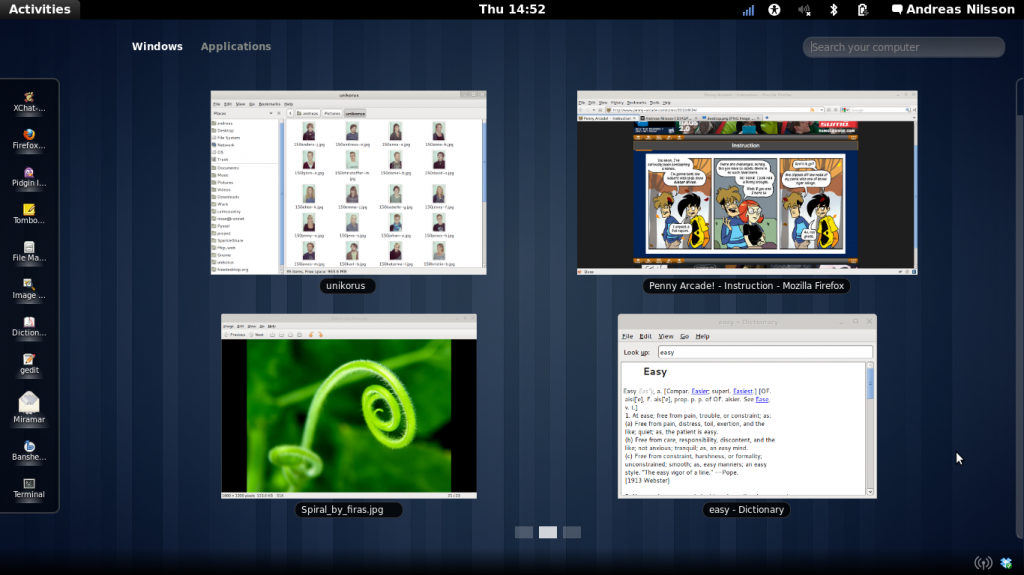
Cette nouvelle version de l’un des si ce n’est le plus populaires environnements de bureau Linux, se veut particulièrement convivial, certains diront minimaliste. Les mots d’ordres sont d’ailleurs très clairs :
- Simplement beau.
- L’informatique sans distraction.
- Tout à bout des doigts.
- Un aperçu d’un seul coup d’œil.
Il y a fort à parier que l’ensemble des grandes distributions opteront rapidement pour ce nouvel environnement, en espérant que son lancement ne connaîtra pas les même déboires que son concurrent direct KDE lors de la sortie de la version 4.0.
Que les plus frileux et les conservateurs se réjouissent, Gnome annonce sur son nouveau site, que la version 2.x continuera à être maintenue par les distributions Linux pour les années à venir.
Mais cela reste à voir…
Un smartphone sousUbuntu
0Sorti en 2009 sous Windows Mobile 6.1, le Toshiba TG01est doté d’un processeur ARM Snapdragon à 1 GHz.
Il est muni d’un écran 4,1 pouces en 800 x 480 de 256 Mo de RAM et 512 Mo de mémoire interne.
Il accepte la version ARM d’Ubuntu qui a d’ailleurs été installé avec succès pour la première fois sur cette architecture.
L’écran tactile, la puce 3G et le vibreur sont fonctionnels.
Linux encore plus rapide aujourd’hui
2
Vous connaissez linux ? l’os le plus rapide au monde ?
dite vous qu’il va être 10 fois plus rapide. Un nouveau patch risque de sortir dans vos release assez rapidement (sauf pour certain dans 6 mois).
Mike Galbraith a mis au point avec 223 lignes de code un patch pour le kernel qui lui permet de mieux organiser les tâches, beaucoup plus rapidement.
Pour vous montrer le fonctionnement 2 vidéo (shed_autogroup_enabled= 0 & 1), dans la première un ubuntu sans le patch il éxécute ;
- Ubuntu ce qui est logique
- Une vidéo en haute définition (1080p) de BigBuck Bunny
- Une page web
- Compilation d’un kernel
Et le tout sur un core I7 pour vous dire que cela rame…
Dans cette seconde vidéo, la même configuration mais avec le patch activé
Linux une alternative à Windows ?
5
Nous avons souvent quelque idées préconçue par rapport à linux, il vaut mieux mettre les choses un peu au point
Linux ne plante pas ! Vrai
Ou en tout cas, moins souvent que ses équivalents commerciaux, bien que cela reste difficile à établir dans la mesure ou les philosophies des systèmes sont assez éloignée mais le fait que Google ait fait le choix de linux pour la gestion de ses serveurs donne une indication du niveau de stabilité de l’OS LIBRE !
Linux est gratuit ? Vrai et Faux
Pour un usage personnel il est gratuit, par contre certaine distribution sont payante … Et une utilisation en entreprise nécessite de disposer d’un service de support réactif,service qui impose de verser un peu d’argent ce qui est tout à fais normal
Pas de virus sur linux ? Faux
Ne nous y trompons pas, si Linux était plus répandu, il serait plus intéressant de développer des virus qui s’y attaquent. Par ailleurs, la menace n’est plus tant du côté des virus que des adwares et autres logiciels espions, présents sur internet et qui n’épargnent pas Linux.
Linux demande moins de ressources ? Vrai
C’est le point fort de Linux, avec Linux on a pas besoin d’avoir un gros pc tout neuf de cette année pour tourner convenablement… Windows à encore du mal à rattraper Linux de ce coté la
Il dispose de peu d’applications ? Vrai
Dans ce cas Windows est assez avancé ! La logithèque de Linux prend énormément de poids et est souvent sous licence libre. Les logiciels sous Linux contenu dans la logithèque son souvent gratuit dans 90 % des cas.
Linux ne propose pas de support technique ? Faux
En cas de problème, vous n’avez certes pas affaire à un employé au bout du téléphone ( sauf si vous avez une distribution payante), mais vous avez une gigantesque communauté pour vous aider et voir même de l’aide par mail.
Linux est plus rapide en réseau ? Vrai
C’est la force de linux
C’est incontestable, les fonctions qui touchent au réseau avec linux c’est du top ! A la base la distribution linux à un peu été prévue à cet effet ! Si vous désirez bien configuré votre réseau optez pour linux
Il est entièrement configurable ? Vrai
C’est un trait de caractère à double tranchant, car un débutant peut se perdre dans les nombreuses options de configuration. Les principales distributions grand public proposent une interface relativement proche de celle à laquelle vous êtes habitué, inutile d’y consacrer des heures ..
Il est innovant ? Vrai
Chaque distribution inclut une ou plusieurs options inédites. Un bureau en 3D pour mandriva 2010 par exemple, ou encore la création de multiples configurations de Bureau en fonction des activités et des besoins …. c’est toute la richesse de l’open source !
Découvrez GNU/Linux avec un Live CD
1Une mise en place à la portée de tous
Le live CD est certainement la façon la plus simple pour découvrir GNU/Linux.
Cette méthode peut se résumer à : “téléchargez, gravez un CD, redémarrez votre ordinateur… C’est bon, vous êtes sous GNU/Linux !!!”
Ou presque… Nous allons détailler ces trois opérations.
Le choix de la distribution
Il n’existe pas un système GNU/Linux mais une foultitude de compilations du noyau Linux avec une offre de logiciels GNU associés : ce sont les distribution GNU/Linux ! Il en existe pour tous les goûts et surtout pour toutes les machines de la plus ancienne au dernier cri.
Les plus populaires sont : Fedora, Mandriva, Ubuntu, OpenSUSE, Gentoo, Debian et Slackware.
Les plus abordables sont probablement les 4 premières de la liste ci-dessus.
Pour les configurations les plus anciennes (i486 par exemple) : Damn Small Linux
Chacune de ces distribution, à l’exception de Damn Small Linux (dont l’interface se veut la plus légère possible), existe sous différents environnement graphiques dont les principaux sont :
| Désignation | Description | Capture d’écran |
| GNOME | Environnement graphique relativement proche de l’interface MAC OS |
![]() Environnement GNOME |
| KDE | Environnement graphique relativement proche de l’interface Windows |
Environnement KDE |
Téléchargement d’une image .iso d’un “live CD” :
La plupart de ces distributions existent sous la forme de Live CD, téléchargeable directement depuis Internet. Pour cela, il vous suffit simplement de cliquer sur un des liens suivants :
| Distribution | Environnement GNOME | Environnement KDE |
| Fedora | Fedora-gnome | Fedora-kde |
| Mandriva | Mandriva-gnome | Mandriva-kde |
| Ubuntu | Ubuntu-gnome | Ubuntu-kde |
| Gentoo | Ubuntu-gnome | Ubuntu-kde |
| Debian | Ubuntu-gnome | Ubuntu-kde |
Pour télécharger Damn Small Linux : damn_sall_linux
Gravure du CD
Gravez le ficher téléchargé sur un CD. Choisissez de graver le fichier en tant qu’image .iso.
Un CD réinscriptible (Rw) fera l’affaire !
Boot sous Linux
Il ne vous reste plus qu’à redémarrer votre ordinateur tout en laissant le CD dans le lecteur.
Par défaut, l’ordinateur doit redémarrer à partir du CD et donc sous Linux !!!
Si ce n’est pas le cas, l’affaire se corse… :’(
Il est nécessaire de paramétrer le BIOS de votre PC.
Pour cela au tout début du redémarrage de votre machine, appuyer sur la touche “SUPPR” de votre clavier (ou F2 selon les PC).
Vous arriverez sur une page bleue. C’est normal, ne paniquez pas !!!
Parmis les choix proposés, vous trouverez surement quelque chose comme “Démarrage” ou “Boot”.
Dans ce menu, vous devriez trouver un sous menu de type “Priorité de démarrage” ou “Boot device Priority”.
Avec les flèches sélectionnez le lecteur CD et avec la touche “+” remontez le lecteur en 1ère position.
Appuyez sur F10 pour quitter en enregistrant le paramétrage.
Have fun
___________________________________________________
Références :
http://fr.wikipedia.org/wiki/Distribution_linux
http://fr.wikipedia.org/wiki/Live_cd
http://kde.org/
http://www.gnome.org/
Installation de Joomla 1.5.15 sous Ubuntu
0Hébergement local sous Ubuntu ( localhost )
Nouvelle Installation sans problème
.
Le but de ce tutoriel ne concerne pas l’installation du serveur apache2, mysql, mysql-server, php5, phpmyadmin, il va de soi que cela est installé et en ordre de marche cela fait partie d’un autre tutoriel.
.
Pour commencer il est prudent de redémarrer apache2 avec la commande:
sudo /etc/init.d/apache2 restart
.
La console devrait indiquer quelque chose comme ceci:
———————————————————————————————————————————————————
* Restarting web server apache2 apache2: Could not reliably determine the server’s fully qualified domain name, using 127.0.1.1 for ServerName
… waiting apache2: Could not reliably determine the server’s fully qualified domain name, using 127.0.1.1 for ServerName [ OK ]
———————————————————————————————————————————————————-
.
Redémarrer mysql avec la commande:
sudo /etc/init.d/mysql restart
.
La console devrait indiquer quelque chose comme ceci:
———————————————————————————————————————————————————-
* Stopping MySQL database server mysqld [ OK ]
* Starting MySQL database server mysqld [ OK ]
* Checking for corrupt, not cleanly closed and upgrade needing tables.
———————————————————————————————————————————————————–
.
Pour des plus amples informations l’aide détaillé sur mysql:
http://doc.ubuntu-fr.org/mysql.
Si cela s’est bien passé, alors on pourra poursuivre, le cas contraire il-y-a lieu à y remédier de cette manière on est certain que du côté serveur tout est en ordre.
Ouvrez votre navigateur et écrivez sur la barre d’adresse le lien suivant:
.
_____ou
.
Vous devrez recevoir la page du serveur suivante:
——————————————————————————————————————————————————————————————————————————————————————————————–
It works!
This is the default web page for this server.
The web server software is running but no content has been added, yet.
——————————————————————————————————————————————————————————————————————————————————————————————–
Le cas contraire votre serveur apache2 est inactif veuillez le démarrer ou le redémarrer voir même le réinstaller.
Écrivez maintenant:.
.
_____1. Utilisateur écrivez ( root )
_____2. A la base le mot de passe est mysql mais il se peu aussi qu’il y en ai pas, prenez le mot de passe de votre base de donnée
_____—-pour ouvrir l’accès à votre base de données mysql.
.
Par défaut Ubuntu protège touts les fichiers et dossiers système, et en ce qui nous concerne apache2 a installé_-_ ( Système de fichiers/var/WWW ) afin d’installer notre Site, il est nécessaire de le déprotéger avec la commande:
sudo chown -cvR nom-d'utilisateur-Ubuntu /var/www
.
Ne pas oublier les espaces à l’intérieur de la commande le cas contraire il est impossible d’écrire, éditer ou coller quoi que ce soi à l’intérieur de ( WWW ).
.
Vous pouvez essayer de glisser un fichier à l’intérieur du dossier ( WWW ) si cela fonctionne alors il est prêt à l’installation de Joomla et vous pouvez supprimer le fichier qui vient d’être glissé.
Téléchargez le dossier d’installation de Joomla 1.5.15 chez joomlafrance par exemple au lien:
Vous devez obtenir ce paquet ( Joomla_1.5.15-Stable-Full_Package_french.zip ) et enregistrez le dan le pc vous aurez peut-être besoin par après.
_____1. Créez un dossier dans votre dossier du serveur ( WWW ) que vous nommez par exemple joomla dans le quel vous insérez le paquet d’installation que vous venez de télécharger et .vous le décompressez dedans.
_____2. Créez un fichier texte dans votre dossier du serveur ( WWW /joomla) que vous nommez configuration.php cliquez droit dessus Propriétés / Permissions / donnez les droits de lecture et écriture_partout.
.
Ouvrez votre navigateur et écrivez localhost ou l’IP interne 127.0.0.1 dans la barre d’adresse et vous obtiendrez la page serveur écrivez à la suite de localhost joomla, l’installation du site proprement dit démarre.
Avancez lentement, n’ayez pas peur de lire ce qui se dit pendant que vous avancez.
.
Configuration de la base de données
_____1. écrivez impérativement le nom du serveur soit localhost, ou l’IP 127.0.0.1
_____2. Le nom d’utilisateur ( root )
_____3. Le mot de passe est celui que vous avez inséré à phpmyadmin.
_____4. la base de données par exemple joomladb.
Si vous avez eus des ennuis lors d’une installation précédente il est prudent de supprimer les tables existantes si non, sauvegarder les anciennes tables.
.
Configuration FTP
Il n’est pas obligatoire de remplir cet écran.
.
.
.
Configuration Principale
_____1. Nom du site = celui qui va s’afficher sur votre site ( localhost )
_____2. Votre mail = soit local ou réel à vous de voir.
_____3. Mot de passe = celui que vous désirez, il est nécessaire pour l’accès au
______________________panneau de Configuration de votre site.
.
Vous pouvez installer les données d’exemples pour cela il faut faire clic Données d’exemple installées avec succès, ici vous aurez un site tout fait et fonctionnel que vous devrez revoir et adapter selon vos besoins si non vous aurez une page d’accueil sans rien dessus et non fonctionnelle que vous devrez construire et configurer selon vos besoins.
.
Terminer
Dans l’étape terminer avant de poursuivre vous 

devez impérativement supprimer voir renommer
le dossier installation et le fichierinstall.php à
l’intérieur de votre dossier WWW/joomla, le cas
contraire votre site sera inactif et inaccessible.
.
Pour configurer votre site vous devez vous connecter à l’administration de votre site avec le lien:
.
http://localhost/joomla/administrator/
_____________ou
http://127.0.0.1/joomla/administrator/
.
_____1.Votre identifiant est par défaut ( admin ).
_____2.Votre mot de passe que vous avez mis précédement dans Configuration Principale.
.
Et vous êtes arrivé à la fin de l’installation de votre site, de par mon expérience c’est une joie que de voir son propre site s’afficher sur son écran surtout si l’on a eus des ennuis lors des installation précédente infructueuses.
Vous pouvez consulter l’aide en ligne du site de Joomla afin de vous aider dans la configuration de votre site sous ce lien ou un autre:
http://aide.joomla.fr/Administration-Joomla/index.php
.
Récapitulatif des commandes
.
————————————————————————————————————————–
Redémarrer Apache:
sudo /etc/init.d/apache2 restart
—————————————————————————————————————————
Pour démarrer le serveur MySQL, écrivez la commande suivante dans un terminal :
sudo /etc/init.d/mysql start
—————————————————————————————————————————-
Pour redémarrer le serveur MySQL, écrivez la commande suivante dans un terminal :
sudo /etc/init.d/mysql restart
—————————————————————————————————————————-
Pour arrêter le serveur MySQL, écrivez la commande suivante dans un terminal :
sudo /etc/init.d/mysql stop
—————————————————————————————————————————-
Pour déproteger un dossier ou fichier écrivez la commande suivante dans un terminal :
sudo chown -cvR nom-utilisateur-d'Ubuntu /dossier/fichier
Faire attention avec les espaces.
—————————————————————————————————————————-
Tutoriel Par Terminator
Sur http://www.informateque.net
—————————————————————————————————————————-
Pour des plus amples informations sur l’aide détaillé sur mysql
http://doc.ubuntu-fr.org/mysql
—————————————————————————————————————————–
En cas de copie du tutoriel, veuillez mettre au moins la source qui est l’adresse du site et un petit commentaire


Dernier commentaires