Une petite astuce que j’ai trouvé sur le super site Facedebouk via mon ami Jéjé (grand lecteur d’informateque). Comment faire démarrer windows plus rapidement ? plus précisement pour que le chargement de windows sois plus rapide ! Toujours est-il qu’il y un petit billet sur comment accélérer et nettoyer windows
Je vais vous expliquer quelque méthode pour améliorer votre démarrage
Première méthode :
Rendez- dans le menu « Démarrer », puis soyez sûr d’exécuter la commande suivante en tant qu’Administrateur dans la zone de recherche : tapez « regedit »,
Vous allez avoir une nouvelle fenêtre qui va s’ouvrir et vous allez voir apparaître la base de registre de Windows 7 (Vista),
Retrouvez le chemin suivant dans la base de registre : HKEY_LOCAL_MACHINE\SOFTWARE\Microsoft\Dfrg\BootOptimizeFunction,
Comme son nom l’indique, cette clé « BootOptimizeFunction » concerne le démarrage de Windows et va nous permettre d’accélérer le chargement de Windows et avoir un démarrage plus rapide.
Effectuez un double clic sur « Optimizecomplete » et modifier la valeur « Yes » par « No » puis cliquez sur « OK ».
Voila sa va améliorer sensiblement le démarrage.
Seconde méthode :
Allez dans le menu « Démarrer » de Windows 7 ou Windows Vista et dans la zone de recherche, tapez : msconfig
Une fois que l’utilitaire Windows MSconfig est lancé, sélectionnez l’onglet « Boot » et cliquez sur le système d’exploitation concerné par votre demande d’accélération du démarrage de Windows, en l’occurence vous devriez sélectionner votre système actuel,
Cliquez ensuite sur l’option « Advanced »,
Vous allez alors pouvoir cocher le nombre de processeurs dont dispose votre ordinateur afin de pouvoir booster le démarrage de Windows en activant les 2 processeurs au démarrage et ainsi travailler 2 fois plus rapidement lors du démarrage de l’ordinateur.
Redémarrez votre ordinateur et constatez le changement du temps de chargement de Windows, c’est bien non ?
Troisième méthode :
Allez dans le menu « Démarrer » de Windows et une nouvelle fois tapez dans la zone de recherche le texte « msconfig »,
La boite de dialogue s’ouvre et vous allez apercevoir un onglet qui s’appelle justement « démarrage » et allez dedans,
Vous verrez un certain nombre de programmes de cochés, ce sont les programmes qui se lancent par défaut au démarrage de Windows et nous allons en supprimer quelques uns afin d’accélérer le démarrage de Windows puisque moins de programmes se lanceront au démarrage.
Désactivez les programmes dont vous n’avez pas usage dès lors que Windows démarre et validez le tout en appuyant sur OK.
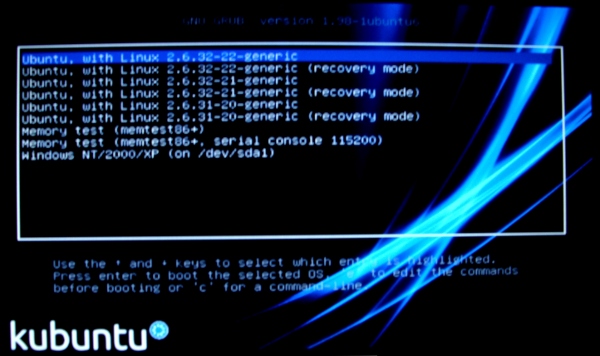
GRUB (GRand Unified Bootloader) un programme de multiboot libre.
Après l’allumage du PC il s’affiche sur les systèmes multiboot permettant à l’utilisateur de choisir entre les différents systèmes d’exploitations présents sur la machine, le lancement du système Linux en mode dégradé (recovery mode) et d’une application de test de la mémoire (memtest).
Les dernière distribution GNU/Linux intègrent le système d’amorçage GRUB 2.
Le fichier de configuration de GRUB 2 se trouve dans /boot/grub et se nomme grub.cfg.
Nous allons voir comment personnaliser la fenêtre de démarrage GRUB 2:
Personnalisation de GRUB 2
0. Avant toute chose, pensez à sauvegarder l’ancien fichier de configuration GRUB 2. En cas de problème, vous pourrez ainsi le restaurer facilement
2. Une fois le fichier édité, nous allons le modifier :
2.1 Passez l’en-tête et la section « header »
### BEGIN /etc/grub.d/00_header ###

...

### END /etc/grub.d/00_header ###
2.2 Mettez en commentaire la section « theme »
### BEGIN /etc/grub.d/05_debian_theme ###
### set menu_color_normal=white/black
###set menu_color_highlight=black/light-gray
### END /etc/grub.d/05_debian_theme ###
2.3 Créez votre propre section de thème
### BEGIN /etc/grub.d/05_mon_theme ###
#couleur du texte de GRUBset menu_color_normal=white/black
#NOTA : Les couleurs peuvent être {black, blue, green, cyan, red, magenta, brown, light-gray}
#couleur du surlignement lors de la sélectionset menu_color_highlight=black/light-gray
#NOTA : Les couleurs peuvent être {black, blue, green, cyan, red, magenta, brown, light-gray}
#ajout d'une image de fond à GRUB
insmod tgabackground_image /usr/share/images/grub/image.tga
### END /etc/grub.d/05_mon_theme ###
3. Sauvegardez le nouveau fichier de configuration GRUB 2
4. Redémarrez votre PC pour contempler le résultat !