Ensemble des procédés d’enregistrement et de restitution des images qui permet de percevoir la sensation de relief. Les images sont captées par un appareil disposant de deux objectifs juxtaposés, comme elles le seraient par nos deux yeux. Pour la restitution, les images issues d’un des objectifs ne sont vues que par l’œil droit tandis que celle de l’autre ne sont perçues que par l’œil gauche. Le cerveau les associe ensuite pour recréer les sensations de relief.
Archives des catégories : Tutoriels
Comment configurer Windows Live Mail avec un compte mail OVH ?
J’ai été confronté à ce petit soucis, insérer un compte mail OVH sur Windows Live Mail 2011… la configuration n’étant pas la même que dans un autre logiciel de mail. Pour commencer lancer le logiciel et cliquez sur ‘Ajouter un compte de messagerie‘.
Une fenêtre s’affiche vous demandant votre email et votre mot de passe, insérez les et cochez ‘ Configurer manuellement les paramètres du serveur ‘
– Le serveur de messagerie est un serveur POP3 (donc laissez comme c’est indiqué par défaut)
– adresse de serveur entrant : ns0.ovh.net et le Port : 110
– ne cochez pas la ligne ‘ce serveur nécessite une connexion sécurisée (SSL)’
– utiliser la session en utilisant : ‘ Authentification en texte clair ‘
– identifiant de connexion : entrez votre adresse mail en remplaçant le ‘@’ par ‘%’ (ex: tatadudule@informateque.net devient tatadudule%informateque.net)
– adresse de serveur sortant : ns0.ovh.net Port : 587 ou 5025 (au lieu de 25 car ce port est filtré chez de nombreux FAI)
– ne cochez pas la ligne ‘ ce serveur nécessite une connexion sécurisée (SSL) ‘
– et ne cochez pas non plus la ligne mon serveur sortant requiert une authentification.
Cliquez sur ‘Suivant’ et c’est terminé. Ensuite pour recevoir tous vos mails appuyez sur F5 (ou allez dans la barre d’outils et cliquez sur ‘Synchroniser => Tous les compte de messagerie’) 

Optimiser et accélérer Mozilla Firefox
Nombre d’utilisateur ont tendance à dire que Mozilla Firefox est lent au démarrage, qu’il prend un peu de temps avant de se charger 😉
Firefox devient gourmand pour nos petites ressources quand il tourne depuis un petit temps avec plusieurs onglets ouverts, Firefox est optimisé à la base pour fonctionner sur la plus part des configurations de nos ordinateurs, lorsqu’on a du haut débit c’est autre choses.
Commençons, la configuration de Firefox se fait à partir d’une page du naviguateur, entrez about:config dans la barre d’adresse,une page va s’ouvrir avec un message d’avertissement, cliquez sur « Je ferais attention,promis !« .
Une nouvelle page s’affiche avec un paquet de truc ! Houlala ou vous ai-je emmené ? Dans le cœur de Firefox, attention c’est la crise cardiaque
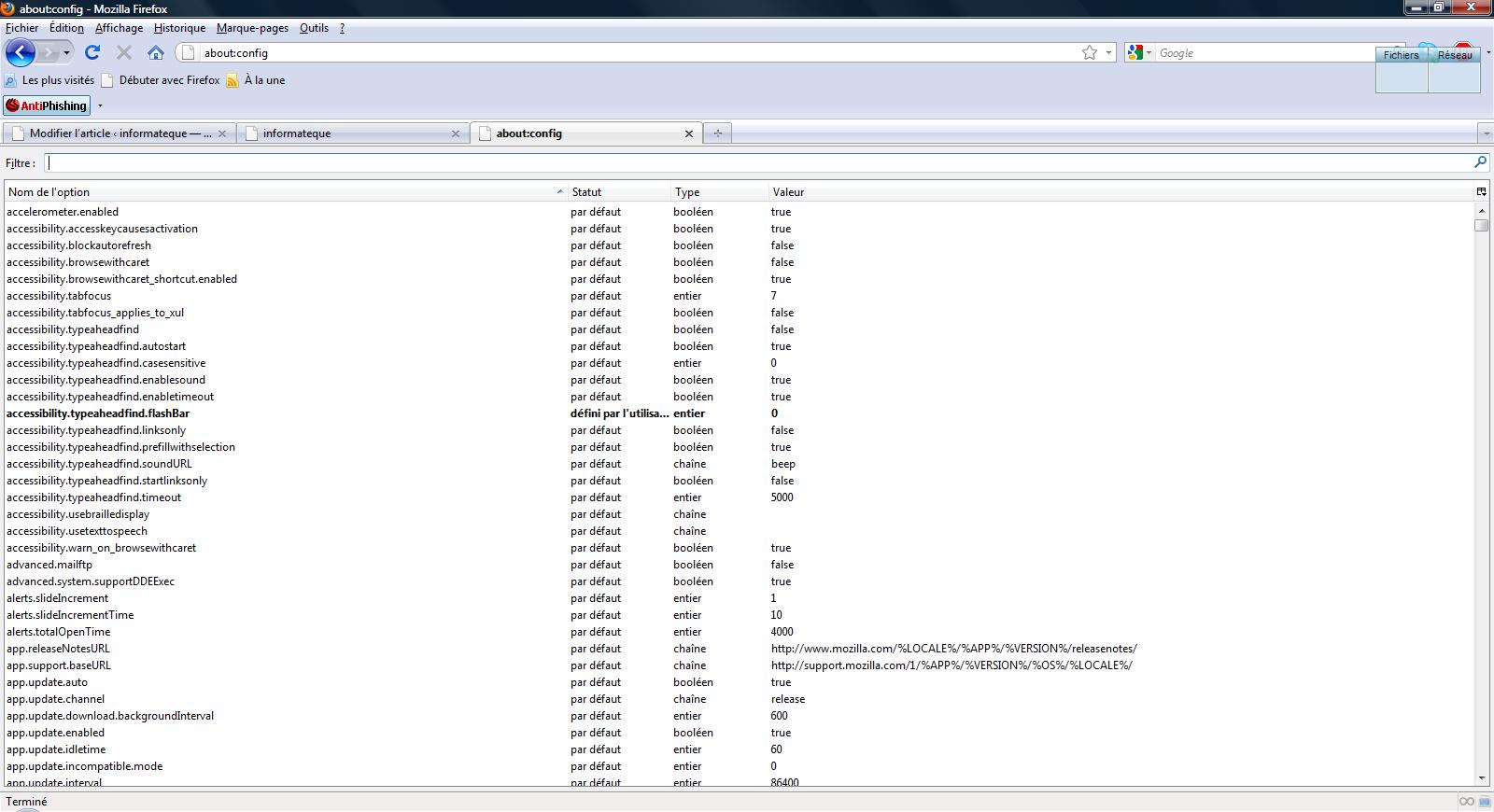
Nous y voilà, La page qui s’affiche, édite toutes les chaînes de caractères,valeur numérique et booléenne nécessaires au bon fonctionnement du navigateur. Pour optimiser Firefox, nous allons modifier ou créer de nouvelles valeurs.
Dans un premier temps, nous allons donner une valeur fixe de 4 ou 8 mégas au cache de Firefox.
Nous allons créer une nouvelle valeur, clic droit dans la page>Nouvelle.
Choisissez “Nouvelle” — “Valeur numérique” :
Nom : browser.cache.memory.capacity
Valeur : 4000 ou 8000
Lorsque l’on minimise Firefox dans la barre des tâches, celui-ci a une fâcheuse tendance a utiliser abusivement de mémoire.
Pour y remédier, créez une nouvelle valeur.
Choisissez “Nouvelle” — “Valeur booléenne” :
Nom : config.trim_on_minimize
Valeur : true
Une autre valeur a créer qui a pour but de libérer la charge mémoire en vidant le cache instantanément.
Choisissez “Nouvelle” — “Valeur booléenne” :
Nom : browser.turbo.enabled
Valeur : true
Désactivez le système de cache de Firefox qui accélère l’affichage des pages suivantes et précédentes, gros consommateur de mémoire.
Choisissez “Nouvelle” — “Valeur numérique” :
Nom : browser.sessionhistory.max_total_viewers
Valeur : 0
Nous allons augmenter maintenant la vitesse de chargement des pages en 4 étapes.
Première étape, modifiez une chaîne.
Cherchez la chaîne : network.http.pipelining
Double cliquez dessus pour mettre la valeur à true
Deuxième étape, augmentez une valeur de chaîne.
Cherchez la chaîne : network.http.pipelining.maxrequests
Double cliquez dessus, passez la valeur à 9
Troisième étape, modifiez une chaîne.
Cherchez la chaîne : network.http.proxy.pipelining
Double cliquez dessus, changez la valeur à true
Quatrième et dernière étape, créez une nouvelle chaîne de caractères (clic droit dans la page).
Choisissez “Nouvelle” — “Chaîne de caractères” :
Nom : nglayout.initialpaint.delay
Valeur : 2000
Maintenant, les trois dernières manipulations afin d’optimiser le rendu et le chargement des pages de Firefox.
Choisissez “Nouvelle” — “Chaîne de caractères” :
Nom : content.notify.backoffcount
Valeur : 5
Choisissez “Nouvelle” — “Chaîne de caractères” :
Nom : ui.submenuDelay
Valeur : 0
Enfin, pour finir modifiez une valeur de chaîne existante.
Cherchez la chaîne : plugin.expose_full_path
Double cliquez dessus, changez la valeur à true
Relancez Firefox pour que les nouveaux paramètres soient pris en compte et appréciez la différence, c’est une fusée maintenant !!! Testé et approuvé
Accélérer le démarrage de Firefox :
Voici une astuce assez connue. Accélérer Firefox étant a la mode elle sera certainement utile. Le but ici n’est pas de booster votre navigateur lors du chargement des pages comme cela a été déjà été décrit dans le tutoriel mais plutôt d’accélérer le lancement de votre navigateur favori :p
Dans le menu Démarrer >Tous les programmes > Mozilla Firefox faire un clic droit > Propriétés :
puis, dans le champs Cible de la fenêtre de dialogue, ajouter d’abord un espace, puis le texte suivant: /Prefetch:1
ce qui vous donnera ceci dans le champ « cible » : …\Mozilla Firefox\firefox.exe » /Prefetch:1
Dans le menu Démarrer >Tous les programmes > Mozilla Firefox faire un clic droit > Propriétés :
puis, dans le champs Cible de la fenêtre de dialogue, ajouter d’abord un espace, puis le texte suivant: /Prefetch:1
ce qui vous donnera ceci dans le champ « cible » : …\Mozilla Firefox\firefox.exe » /Prefetch:1
Valider par « OK« .
Au lancement suivant Windows mettra en mémoire le processus de démarrage de Firefox pour pouvoir accélérer son exécution la fois suivante.
Ressentez vous une amélioration sur votre navigateur ?
Bon surf
Vidéo tutoriel Base Builder
Petite présentation du mod base builder sur Counter Strike : Condition Zero que j’ai faite, alors biensur c’est ma première vidéo donc ne soyez pas très dur avec moi 😳 .
On m’a déjà dit que l’on entendait parfois mal le son de ma voix avec les tirs des autres, je penserait pour la prochaine fois à diminuer le son du jeu lors de l’enregistrement, je vous laisse admirer cette petite vidéo
Site Web : www.flsteam.com
Ip serveur : 91.121.112.52:27021
Bind : Bind f +grab
9 conseils pour obtenir des CD/DVD/BlueRay lisibles… Et les conserver
Soucieux de garder nos garde mémoire en bon état année après année, quelque technique peuvent parfois garder nos disques en bon état après de nombreuse année
1 Contrôler avant de graver
Si vous gravez des morceaux de musique que vous n’avez pas écoutés ou que vous venez d’enregistrer sur le disque dur, vous risquez d’avoir de mauvaise surprises à la premmère diffusion: son défaillant, contenu ne corresepondant pas u nom du fichier, etc. Prenez donc le temps d’écouter des extraits des oeuvres en question avant de vous précipiter sur votre graveur.
2 Évitez les sous-dossiers
Lorsqu’on grave des centaines de fichiers sur un même disque, on est tenté de les organiser en dossier et sous-dossiers. Mais si la plupart des lecteurs multimédias reconnaissent les premier niveau hiérarchique, celui des dossiers, certain ne savent pas accéder aux dossiers contenus dans les dossiers .
3 Choisissez vos disque vierges
Les trois critères les plus importans sont la marque, la vitesse de gravure et la longévité. Evitez les disques sans marque, qui risquent de ne pas être lisible sur certaines platines, chaînes hi-fi ou autoradios, voire sur d’autre PC. Vérifiez également que la vitesse de gravure maximale indiquée correspond à celle de votre graveur : s’il est limité à 4X, inutile de payer plus cher pour des CD 32x.
Comme il est indiqué dans l’article ci-contre, la longévité des CD du commerce n’est pas de 100 ou 200 ans (enfin,personne n’a eu réellement le temps de le prouver !). Celles des disques gravé, recouvert d’un substrat organique, est moindre encore. Fiez-vous à la couleur de la surface inscriptible: un substrat bleuté vous assure une durée de vie d’environ 5 à 7 ans, contre 6 à 8 ans pour l’argenté et de 8 à 10 ans pour le doré.
4 Faites plusieurs copies d’un coup
Pour graver plusieurs exemplaire d’un même disque, utilisez l’option « Copies multiples » du logiciel de gravure. Vous éviterez ainsi la répétition de certaines tâches au préalables et gagnerez ainsi un temps précieux.
5 Contrôlez après la gravure
Avant d’envoyer à vos amis le CD sur lequel vous venez de graver une compilation des musiques à utiliser pour leur cérémonie de mariage, glissez le dans votre chaîne hi-fi pour vérifier son bon fonctionnement. On n’est jamais à l’abri d’une d’une erreur de manipulation ou de gravure oublié.
6 Identifiez vos disques
Si vous n’indiquez pas clairement sur chaque disque gravé ce qu’il contient, vous risquez de ne plus pouvoir les distinguer. Mais attention, n’écrivez jamais sur les disque avec un stylo à bille. Utilisez un feutre indélébile spécial, que vous trouverez chez les hyper-marché (Carrefour,Delhaize, Liddl,..).
Mieux encore pour éviter d’endommager le disque (l’encre du feutre pouvant parfois, sur la longue durée, passer à travers le support), indiquez les informations concernant le disque sur la jaquette et non sur le disque lui-même. A moins biensur,que vous ne disposiez d’un graveur et de disque compatibles avec la technologie LightScribe, qui permet de graver un texte une image monochrome sur la face supérieure du disque.
7 Utilisez des pochettes rigides
Lorsque vous achetez des disques vierges, procurez-vous en même temps des boîtes ou des pochettes en plastique rigide. Une simple pochette en papier ne suffit pas: elle ne protège en effet pas le disque contre les chocs et rayures.
Ensuite, placez les boîtes en position verticale, comme des livres, pour éviter le gondolage.
8 Protégez vos disque de la chaleur
Les disques compacts supportent les grands froids, mais à l’inverse, craignent la chaleur : ne les oubliez pas sur un radiateur ni sur la plage arrière d’une voiture garée en plein soleil.
9 Manipulez les disques avec soin
Ne touchez pas la piste. Saisissez le disque en plaçant un doigt au centre, un autre sur la tranche. Vous éviterez les traces de doigts. Pour les nettoyer éliminez les traces avec un chiffon sec, en essuyant le disque du centre vers l’extérieur.

Ne fallait-il pas y penser ?
Eviter d’avoir des coupures de wifi
Vous jouez en réseau, que ce soit sur votre netbook ou sur un pc fixe, avec le wifi, et régulièrement, un ralentissement ? Votre personnage se téléporte d’un coup, il danse le moonwalk (repose en paix, on ne t’oubliera jamais ! Les légendes ne meurent pas ! :mrgreen:) Bref vous sentez bien qu’il y a des problèmes de connexion ? Votre ping (temps de réponse en millisecondes avec le serveur : plus il est petit, mieux c’est) est élevé ?
Commencez par aller par ici, et faites le test. Vous aurez à la fois 3 informations : votre vitesse de réception (pas trop besoin), votre vitesse d’émission (de même) et enfin votre ping !
Votre ping est compris de 0 < ping < 100 : vous pouvez jouer dans de très bonnes conditions.
Votre ping est compris de 100 < ping < 250 : ça devient plus délicat, si vous êtes un vrai joueur régulier un pur gamer, ça risque de poser problème.
Votre ping est compris de 250 < ping : Vous avez tout le jeu avec 1/4 de seconde de décalage : c’est pas vraiment jouable.
Maintenant que vous connaissez la « puissance » de votre connexion internet, il est tant de l’améliorer au mieux.
Beaucoup pensent que leurs micro lags (petites coupures internet qui gènent le jeu) sont dus au wifi, ou bien leur carte wifi ou clé usb wifi.
Sachez qu’en fait cela est la faute de Windows. En effet, par défaut, toutes les minutes environ, Windows actualise la liste des points d’accès wifi qu’il capte. Et à chaque fois, lag en cours de jeu…
Je vais donc vous montrer comment désactiver ce « service ». C’est également lui qui vous permet de vous reconnecter automatiquement en cas de perte de connexion. Mais bon je suppose que si vous jouez, vous ne vous balladez pas dans la maison, et donc la connexion ne sera pas perdue ! Ou que vous êtes à 100 mettre de votre wifi.
Commencez donc par ouvrir votre bloc notes préféré, et copiez collez ceci :
Net stop wzcsvc
pause
Net start wzcsvc
Enregistrer le fichier en « wifi.txt »
Renommez ensuite ce fichier en « wifi.bat » ( l’icône va changer c’est tout à fait normal).
Et voilà ! Lancez ce .bat, Windows ne mettra plus à jour la liste des réseaux, et finit les micro lags gênants ! Réduisez la fenêtre noir pas la fermer !
Jouez, et une fois finit, appuyez sur un bouton dans la fenêtre du .bat appuyez sur entrer, Windows réactivera ce service comme avant et fermera la fenêtre !
Redécouvrez les joies du jeu en réseau wifi 
Si ce n’est toujours pas satisfaisant (trop de murs qui séparent votre pc du routeur, étage de maison, etc…) pensez à acheter des boitiers CPL (Courant Porteur de Ligne) : 50€ les 2 boitiers : c’est une sorte de transformateur que l’on branche dans sa prise électrique, et auquel sort un cable ethernet. Vous êtes donc relié en filaire par les prises électriques de la maison. Aucune installation à faire, tout est reconnu immédiatement, il faut juste prévoir une prise par CPL, pas de multiprises.
Avec ceci je suis passé d’un ping de 250 en moyenne en wifi (avec qq lags tout de même qq fois), à un ping de 45  (et plus AUCUN lag)
Bref si vous jouez et que vous ne pouvez pas tirer un cable éthernet dans toute la maison, pensez-y !
Que veulent dire ces méchant garnement ?
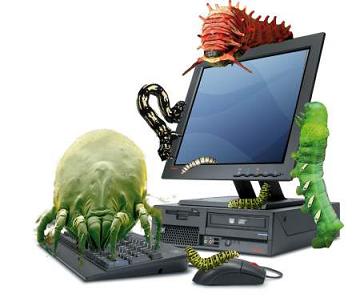
Nos petits ordinateurs sont assez souvent attaqué par de méchant garnement, mais quels sont-il ?
L’antivirus (ou antimalware)
L’antivirus est le noyau dur de la défense informatique. Il ne se contente pas de lutter contre les virus qui se propagent à grande échelle, il participe également à détecter, chasser et détruire tous les codes malveillants connu et inconnus, quelle que soit leur nature. Pour mieux le qualifier avec ses multiples capacités, certains préfère le désigner désormais sous le nom « d’anti-malware ».
Le Malware
C’est le plus courant des méchants ! A l’origine,le terme virus désignait des codes malveillants (mettant en œuvre une méthode de propagation par infection). Depuis , internet a permis la multiplication d’une grande variété de ces codes. On les appelle communément toujours des virus, mais les puriste préfère les désigner comme « malwares », les virus n’étant techniquement qu’un type particulier de malwares.
L’antispyware
C’est le pro du contre-espionnage. on peut en effet distinguer les codes malveillants aux ambitions destructrices (les virus à de ceux conçus pour espionner vos activités sur internet ( les spywares). Et on différencie les outils pour s’en défendre : antivirus et antispywares. Aujourd’hui quasiment tous les antivirus sont aussi des antispywares.
Le Rogue
C’est l’as du déguisement. Il se fait passer pour ce qu’il n’est pas. Le plus souvent les rogues sont des faux antivirus ou des faux logiciels d’optimisation. Ils vous font croire à de fausse infections pour vous inciter ensuite à acheter une version payante. Celle-ci étant dotée de capacités de désinfection tout aussi imaginaires que les infections détectées.
Le pare-feu ou firewall
C’est le douanier du PC. Il filtre les paquets de donnée échangés entre votre ordinateur et internet. Son rôle est avant tout d’empêcher les méchants d’entrer dans votre ordinateur pour le contrôler à distance ou en voler les données.
Utiliser 100 % de bande passante sur windows
Utiliser 100 % de la bande passante réseau sous Windows XP Pro
Windows XP Professionnel est livré avec un nouveau service appelé QoS qui signifie Qualité de Service. Ce service est activé par défaut et s’alloue 20% de la bande passante réseau. Bien que ce service puisse être utile dans les grands réseaux d’entreprise il n’a que très peu d’intérêt pour les réseaux domestiques, de ce fait, il serait judicieux de le désactiver. Bizarrement, lorsqu’on décoche le Planificateur de paquet QoS dans les propriétés réseaux cela ne suffit pas et d’ailleurs il ne faut surtout pas le décocher pour le désactiver!
Voici comment faire pour le désactiver complètement et profiter pleinement de votre bande passante :
Connectez vous en tant qu’administrateur (ou bien avec un compte ayant les privilèges administrateur)
Cliquez sur « Démarrer« , « Exécuter… » puis tapez « gpedit.msc » et cliquez sur « OK« .
Cette commande exécutera l’éditeur de stratégie de groupe locale, une fois chargé rendez-vous sur l’entrée suivante :
Stratégie Ordinateur local \ Configuration ordinateur \ Modèles d’administration \ Réseau \ Planificateur de paquet QoS
Sur la fenêtre de droite, double-cliquez sur : « Limiter la bande passante réservable« , vous remarquerez que la valeur par défaut est : « Non configuré« , ce qui signifie que 20% de la bande passante totale est réservée au service QoS.
Sélectionnez : « Activé » puis entrez la valeur « 0 » dans le champs : Limite de bande passante (%), enfin, cliquez sur OK pour valider les changements (redémarrage de l’ordinateur non nécessaire).
Attention cette astuce ne fonctionne que sur windows xp pro, les Vista et Seven
Quel protection antivirus gratuit choisir ?
Il n’est pas question de laisser votre PC connecté à internet sans la protection d’un logiciel antivirus efficace. D’autant moins qu’il existe des solutions gratuite,  à peine moins complète que les programmes commerciaux. Et tout aussi efficaces.
J’entend encore dire par des amis que les virus cela n’arrive qu’aux autre … quelque mois par après je les vois revenir avec un ordinateur qui ne veut même plus démarrer ou encore où toute les photos de vacances ont été supprimé par un virus.
Il y a biensur plusieurs type de menace qui peu attaquer un PC, ceux qui arrivent en pièce jointes dans les mails, ceux qui sont dissimulé dans une image (jpeg ou gif animé..) 👿
Comment éviter cela ? En installant un Antivirus correcte, je vais vous proposer quelque antivirus gratuit dans cette article, car un certain nombre de personne ne préfère pas donner beaucoup d’argent pour leurs matériel informatique.
J’ai parfois pu lire que les antivirus gratuits serait moins performant, moins efficaces …. tout cela est une question de confiance, beaucoup d’utilisateur entretienne une forme de défiance tenace envers les solutions antivirus gratuites.
Il faut bien utiliser un antivirus, il ne suffit pas de l’installer et le laisser tourner dans le vide 😀 ce que beaucoup de personne font souvent, pensez à faire une analyse automatique,complète et régulière du pc. Faire analyser son ordinateur peu être parfois lent (quelque article pour améliorer la rapidité de son ordinateur : Antivir, améliorer le démarrage windows 7, anti-spyware de windows, ,accélérer windows, défraggler)
Les antivirus :
➡ AVG Anti-Virus Free 9.0 : AVG Anti-Virus Free Edition est une solution anti-virus permettant de protéger de façon fiable votre ordinateur et vos données. Légère en ressources et simple d’utilisation, l’application propose une protection en temps réel afin de bloquer les virus, vers et trojans dès l’ouverture de documents ou le lancement des programmes.
Note : Cette version gratuite ne comporte aucun support technique de la part de l’éditeur. Contient : hameçonnage, Anti-Virus et Anti-Spyware (Empêchent de contracter ou de propager un virus, un ver ou un cheval de Troie), LinkScanner (Vérifie la sécurité de chaque page que vous visitez avant que vous n’y accédiez)
➡ Antivir qui est expliqué dans l’article
➡ Comodo Antivirus : Un antivirus gratuit qui semble prometteur au niveau de ses fonctionnalités et de son interface aussi agréable que simple à utiliser. Des soupçons sur le passé de l’éditeur, auteur d’un adware, et sur la validité des tests qu’il prétend passer troublent quelque peu le bilan. Contient: scanner en ligne ou à la demande, analyse des mails, analyse du poste de travail et des supports amovible, quarantaine, analyse heuristique … Bref, l’essentiel est là ! Le Comodo Launchpad permet d’accéder rapidement à toutes les applications de l’éditeur via la zone de notification.
➡ Avast : un antivirus énormément téléchargé mais qui au final n’équivaut pas à ceux décrit ci-dessus, la plus part des virus passent au travers, le conseil le plus simple serait de le désinstaller avast pour en choisir un ci-dessus (antivir,comodo) qui sont à ce jour les antivirus gratuit les plus performants
N’oubliez pas protégez vous ❗